
0계정 및 설정
0.1 계정 만들기
계정을 등록하고 이메일을 인증한 뒤, 필수 프로필 정보를 입력하는 과정을 안내합니다.
⚡ 빠른 가이드
위치: /auth/register 또는 웹사이트의 회원가입 버튼
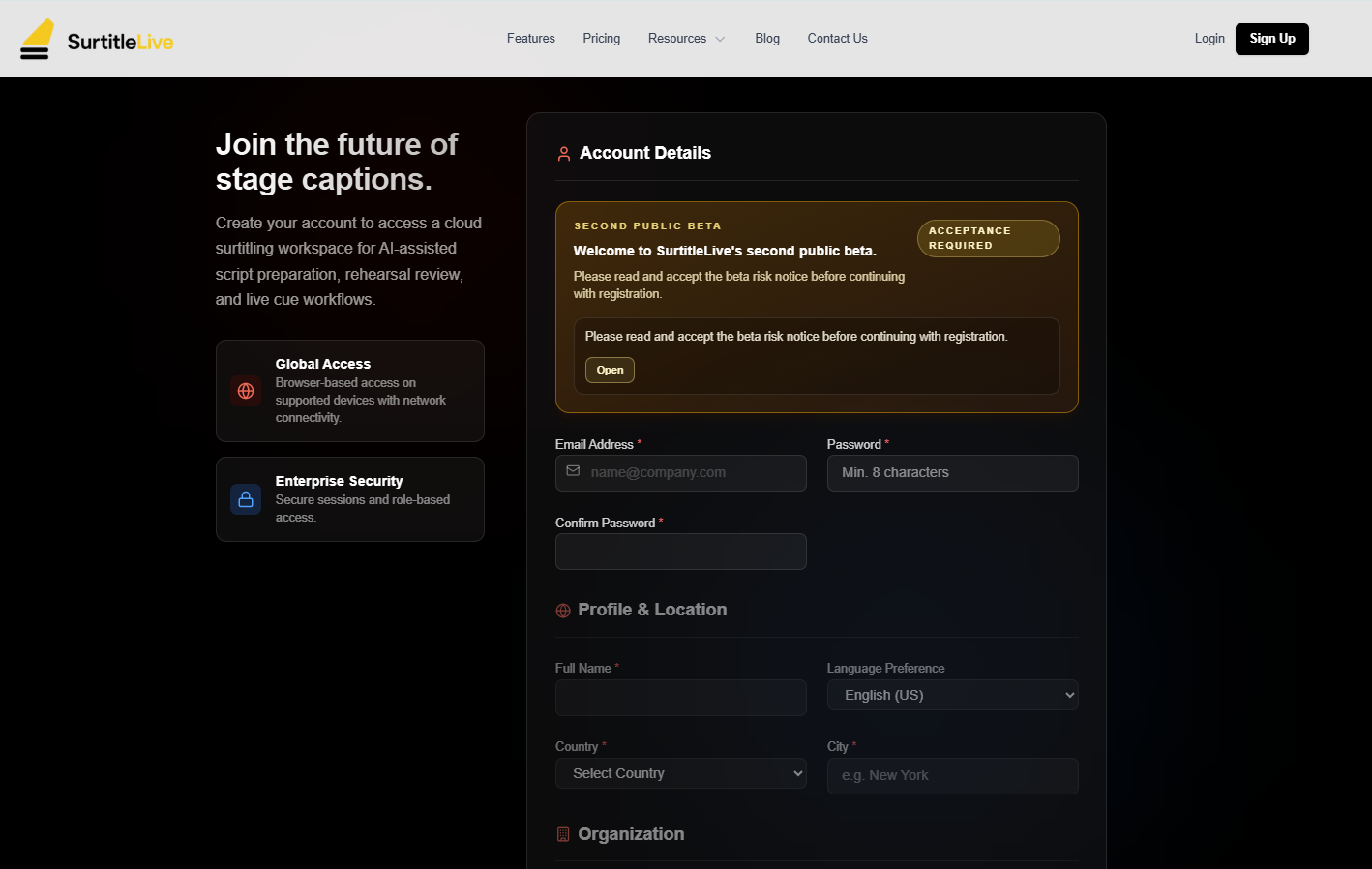
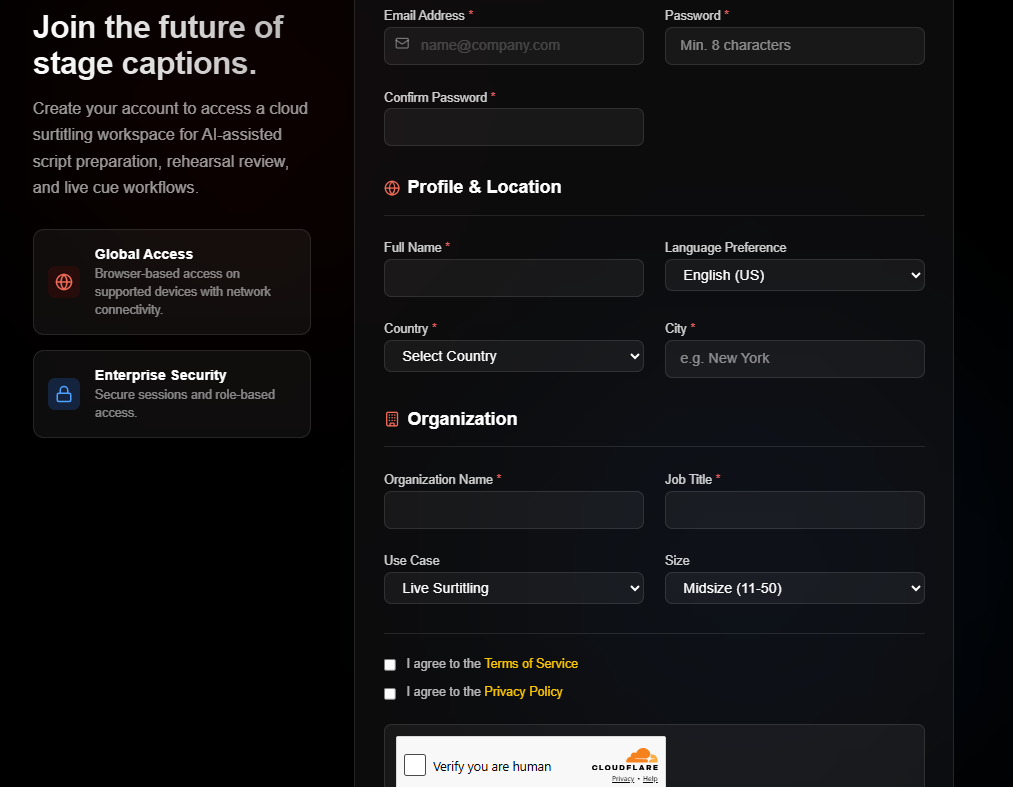
먼저: 등록 양식을 검토하고 제출하기 전에 서비스 약관 및 개인정보 보호정책에 동의합니다
주요 필드: 이메일 주소, 비밀번호, 비밀번호 확인, 성명, 국가, 도시, 조직명, 직책
제출 후: 확인 이메일을 열고 이메일 인증 페이지에서 이메일 인증을 마칩니다
등록 페이지 열기
/auth/register로 이동합니다. 공개 회원가입 버튼에서 시작할 수도 있습니다.
양식 작성
이메일 주소,비밀번호,비밀번호 확인을 입력합니다.성명,국가,도시를 입력합니다.조직명과직책을 입력합니다.언어 기본 설정,사용 사례,조직 규모같은 선택 항목을 검토합니다.서비스 약관및개인정보 보호정책체크박스를 선택합니다.
비밀번호 안내: 등록 페이지에는 비밀번호 입력란 아래에 강도 체크리스트가 표시됩니다. 제출하기 전에 화면에 나온 조건을 충족하세요.
계정을 만들고 이메일을 인증하기
계정 생성을 클릭합니다. Turnstile 확인이 표시되면 먼저 완료합니다.
- 등록 주소로 전송된 인증 이메일을 엽니다.
- 링크를 따라 작업 페이지로 이동합니다.
이메일 인증을 클릭합니다.로그인 페이지로 돌아가기를 사용하거나 앱으로 돌아가 계속합니다.
FAQ
현재 SurtitleLive 시스템을 기준으로 한 이 워크플로우의 자주 묻는 질문입니다.
Do I need a registration code?+
No. The registration form is open. Create your account with your email address, organization details, and the standard Terms and Privacy acknowledgements.
What should I do if the verification email does not arrive?+
Check your spam folder first, then confirm you entered the correct email address. If it still does not arrive, contact support.
온보딩 워크플로우
이 워크플로우에서 계속
신규 사용자를 위한 계정 설정, 로그인 복구, 첫 프로젝트 단계, 초대 수락입니다.