
0계정 및 설정
0.4 첫 로그인 및 대시보드 개요
프로젝트 대시보드와 계정 패널, 프로젝트를 새로 시작하거나 이어서 진행하는 방법을 알아봅니다.
빠른 안내: 메인 화면은 프로젝트 대시보드입니다. 새 프로젝트를 시작하거나 기존 프로젝트를 이어서 진행할 수 있으며, 세로 점 3개(⋮) 버튼에서 빠른 작업을 열 수도 있습니다. 왼쪽 상단 메뉴 버튼을 누르면 계정 패널에서 조직, 요금제, 청구 및 로그아웃 관련 작업을 이용할 수 있습니다.
처음 보이는 화면
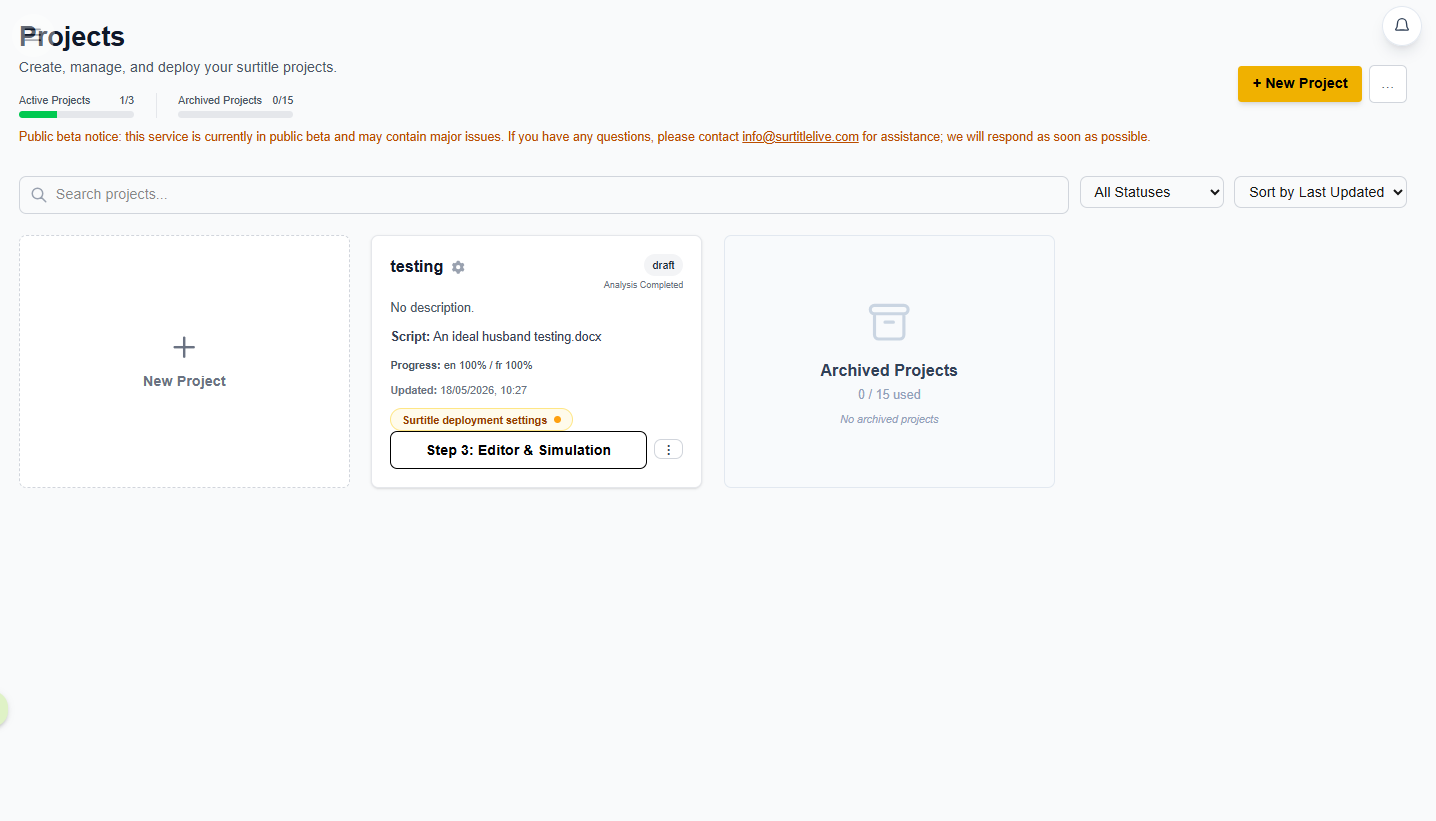
로그인하면 프로젝트 대시보드로 이동합니다. 기본 영역은 프로젝트 카드 그리드입니다.
- 첫 번째 카드는 큰 더하기 아이콘이 있는 점선
새로운 프로젝트카드입니다. - 각 프로젝트 카드는 프로젝트 이름, 상태, 대본 요약, 진행률, 업데이트 시간을 보여줍니다.
- 프로젝트 카드 하단의 큰 버튼은 해당 프로젝트에서 다음으로 진행할 작업을 여는 기본 버튼입니다.
대시보드 패널 열기
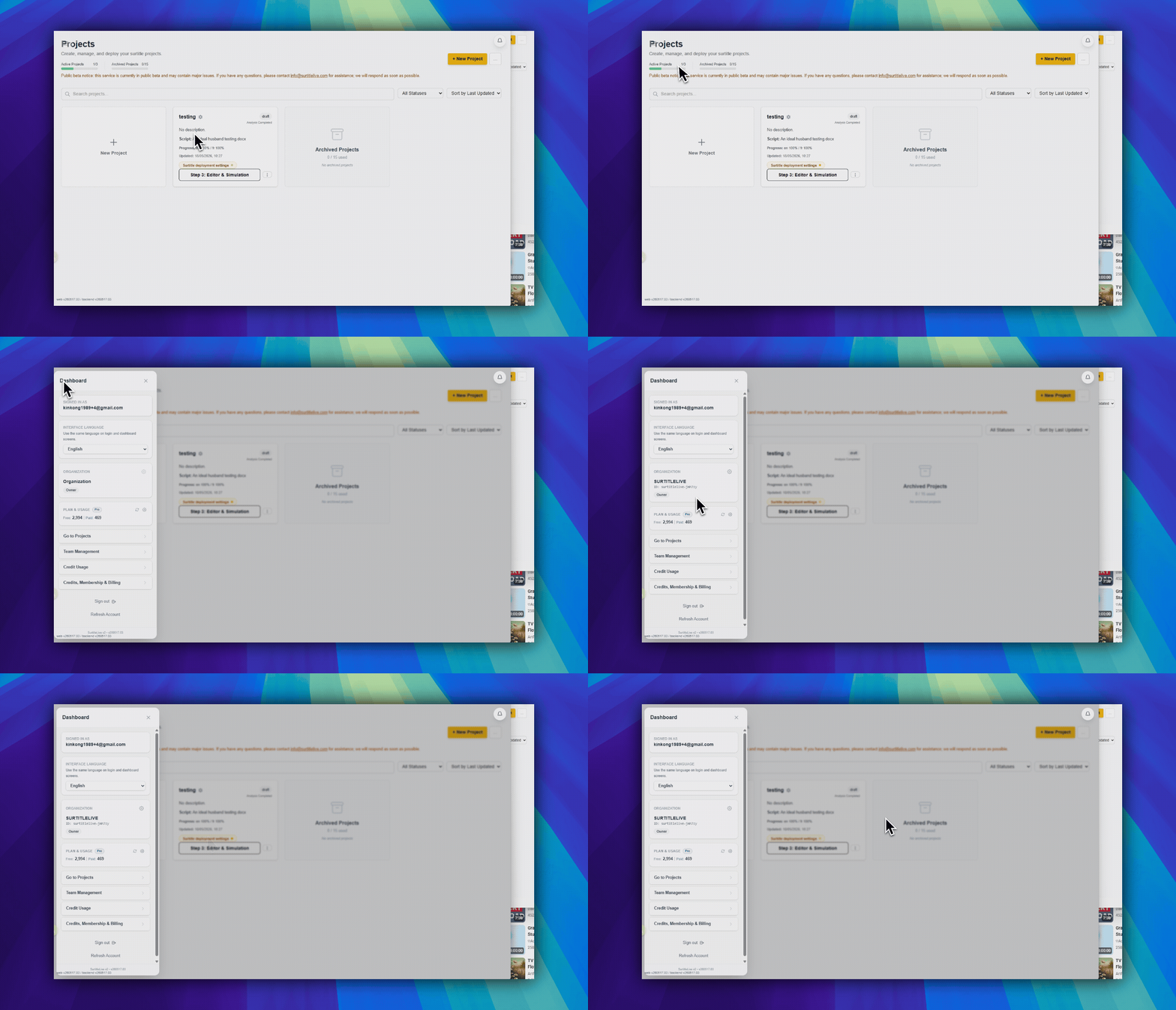
왼쪽 상단의 플로팅 메뉴 버튼을 누르면 대시보드 패널이 열립니다.
- 패널에는 로그인한 이메일이 표시됩니다.
- 조직 이름과 역할이 표시됩니다.
프로젝트,크레딧 사용량,크레딧, 멤버십 및 청구로 이동하는 링크가 있습니다.- 소유자는 조직 카드의 톱니바퀴 버튼에서 조직 설정도 열 수 있습니다.
다음 작업 선택
현재 상황에 맞는 프로젝트 카드를 선택하세요.
- 처음부터 시작하는 경우
새로운 프로젝트를 사용합니다. - 다음 워크플로 단계를 계속하려면 프로젝트 카드의 기본 버튼을 누르세요.
- 업로드, 분석, 편집기 열기, 보관, 삭제 또는 배포 설정이 필요하면 세로 점 3개(⋮)의
프로젝트 신속 조치버튼을 누르세요.
FAQ
현재 SurtitleLive 시스템을 기준으로 한 이 워크플로우의 자주 묻는 질문입니다.
Why don't I see Team Management in the menu?+
Team Management is role- and plan-dependent. It is intended for Pro and Pro+ organizations and may not appear for lower tiers or restricted roles.
Can I use SurtitleLive on a mobile device?+
Yes for viewing and basic management, but editing and live operation work better on a larger screen.
온보딩 워크플로우
이 워크플로우에서 계속
신규 사용자를 위한 계정 설정, 로그인 복구, 첫 프로젝트 단계, 초대 수락입니다.