
2에디터 및 번역
2.7 대본 내보내기
대본을 Excel, PowerPoint, Word 또는 QLab 가져오기 팩으로 내보내고 Free 체험 내보내기 제한을 확인합니다.
내보낼 수 있는 사용자
- Free: 체험 내보내기는 처음 저장한 큐 30개로 제한됩니다.
- Lite, Pro, Pro+: 전체 대본을 내보낼 수 있습니다.
- 내보내기는 소유자 또는 관리자만 수행할 수 있습니다.
내보내기 대화상자 열기
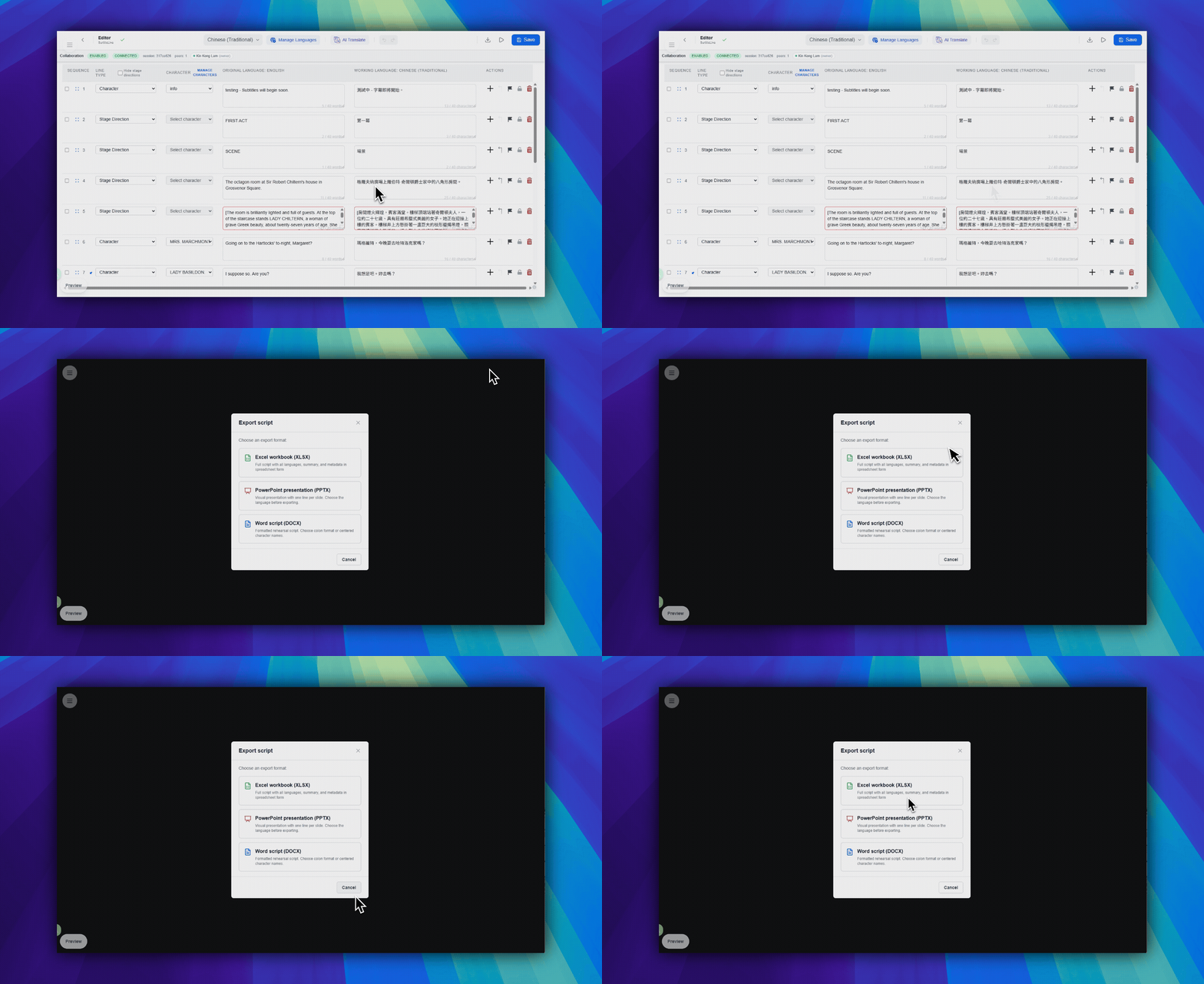
- 오른쪽 상단 도구 모음 영역에서
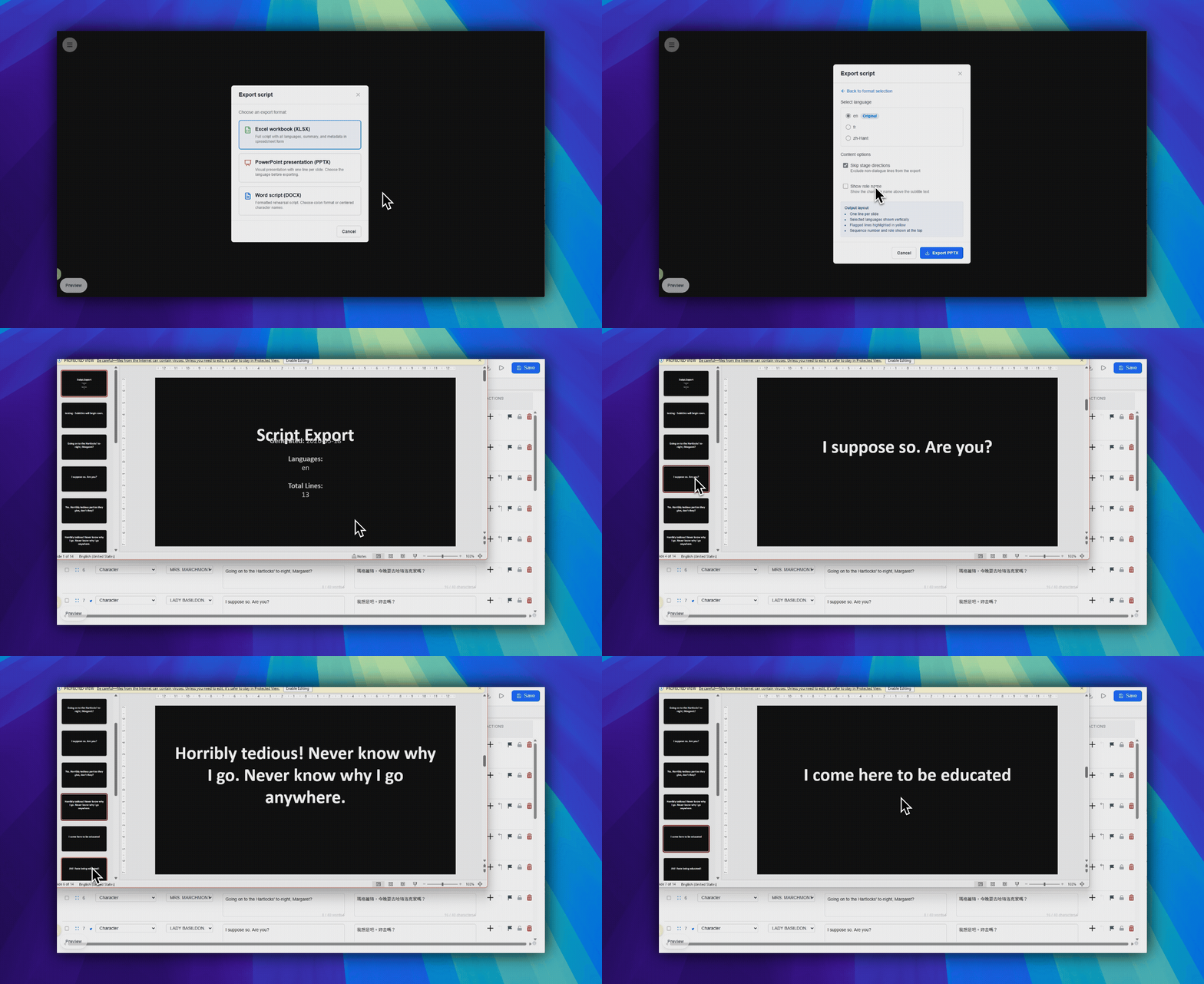
파일 다운로드를 클릭합니다. 이 버튼은 다운로드 화살표 아이콘을 사용합니다. Excel 통합 문서 (XLSX),PowerPoint 프레젠테이션 (PPTX),Word 호환 문서 (DOCX)또는QLab 가져오기 팩을 선택합니다.- 서비스 사용 확인 대화상자에서 내보내기를 확인합니다.
형식 차이 이해하기
- XLSX: 요약 데이터, 줄 데이터, 모든 언어가 포함된 통합 문서를 내보냅니다.
- PPTX: 선택한 한 언어를 내보내며, 무대 지시를 건너뛸지와 역할 이름을 표시할지 선택할 수 있습니다.
- DOCX: 검토·공유·보관에 사용할 수 있는 Word 호환 대본 문서를 내보냅니다.
- QLab 가져오기 팩: 오프라인 QLab 텍스트 큐에 사용할 QLab 5 가져오기 패키지를 내보냅니다.
내보내기를 백업으로 사용하기
리허설이나 공연 당일 전에 XLSX, PPTX, DOCX 또는 QLab 가져오기 팩 스냅샷을 보관하세요. 현재 편집기 상태를 담은 가장 안전한 로컬 사본입니다.
FAQ
현재 SurtitleLive 시스템을 기준으로 한 이 워크플로우의 자주 묻는 질문입니다.
Why is export disabled for my account?+
Export can be disabled when you do not have owner or manager access. Free accounts can test export on the first 30 saved cues; Lite, Pro, and Pro+ can export the full script.
Which export format should I choose?+
Use XLSX for workbook review, PPTX for slide-style backup, DOCX for a Word-compatible script, and QLab import pack when the venue will run offline QLab Text cues.
배포 워크플로우
이 워크플로우에서 계속
대본 준비, 번역 워크플로우, 라이브 배포, 조작원 제어, 런타임 문제 해결입니다.