
3.1 การใช้โหมด Simulation
ดูตัวอย่าง cue ทดสอบภาษา และสรุปสคริปต์ให้พร้อมสำหรับการปรับใช้
Simulation เป็นขั้นตอนสำหรับดูตัวอย่างและยืนยันงาน ไม่ใช่คอนโซลควบคุมของผู้ปฏิบัติงาน ASM แบบสด
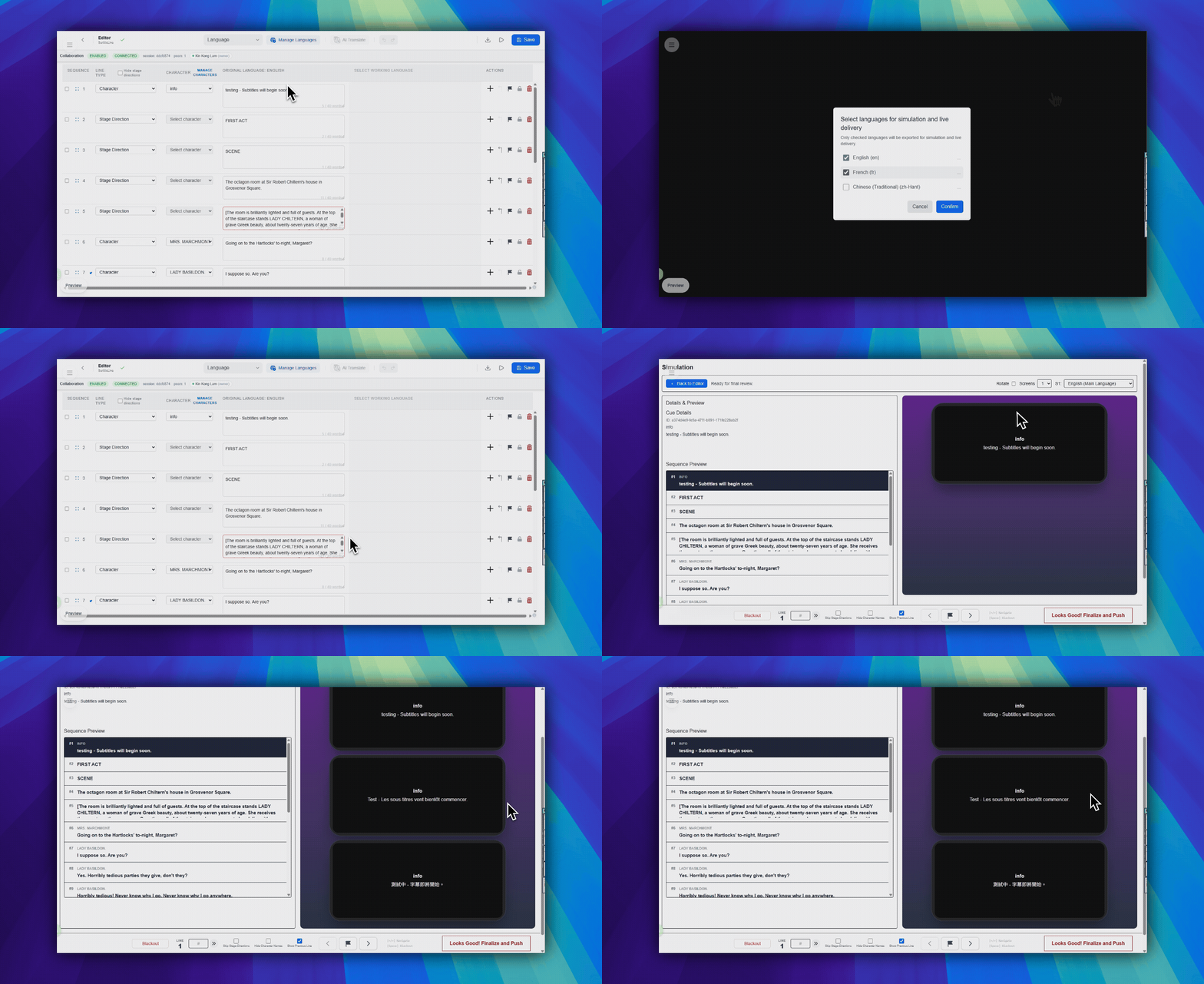
เปิด Simulation
- ในพื้นที่ด้านขวาของแถบเครื่องมือบนสุดของตัวแก้ไข ให้คลิก
เปิดการจำลองปุ่มนี้ใช้ไอคอนสามเหลี่ยมเล่นที่ชี้ไปทางขวา - ในหน้าต่างเลือกภาษา เลือกภาษาที่ต้องเข้าสู่ Simulation และการสรุปงาน
- ในส่วนท้ายของหน้าต่าง ให้คลิก
ยืนยัน
ใช้แถบเครื่องมือบนสุด
- กลับไปยังตัวแก้ไขคือปุ่มสีน้ำเงินมุมซ้ายบนพร้อมไอคอนลูกศรชี้ซ้าย
- หมุนอยู่บริเวณกึ่งกลางค่อนไปทางขวาของแถบเครื่องมือบนสุด เป็นตัวควบคุมแบบช่องทำเครื่องหมาย
หน้าจออยู่ในแถวเดียวกันของแถบเครื่องมือบนสุด และกำหนดจำนวนหน้าจอดูตัวอย่างที่ต้องการตรวจสอบ- S1, S2 และ S3 คือตัวเลือกภาษาทางขวาของ หน้าจอ
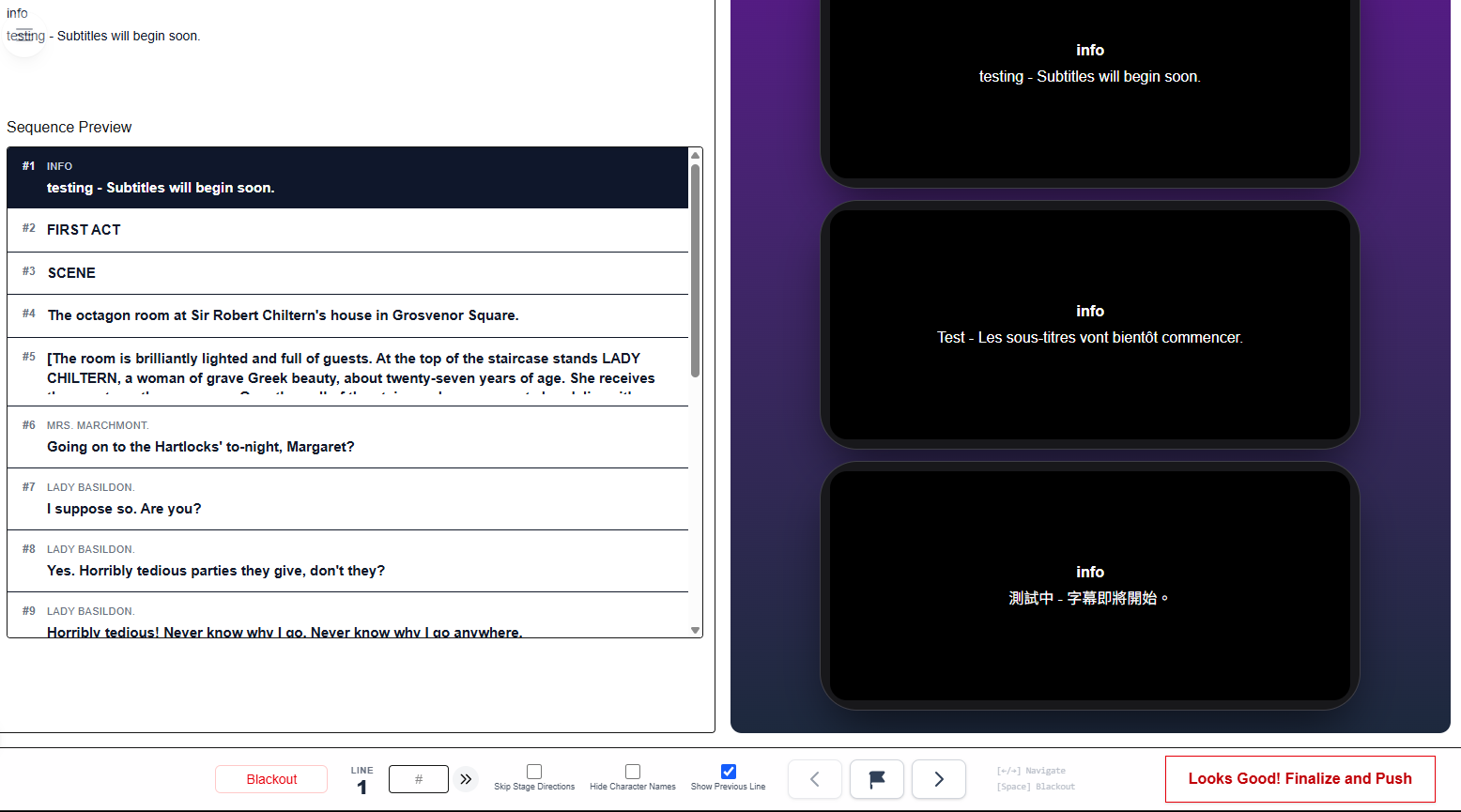
อ่านเลย์เอาต์การดูตัวอย่าง
- แผงซ้ายแสดงรายละเอียด cue และตัวอย่างลำดับ
- แผงขวาแสดงตัวอย่างแบบ viewer สำหรับ cue ปัจจุบัน
- ส่วนนี้ยังเป็นเพียงการดูตัวอย่าง ไม่ได้หมายความว่าผู้ชมกำลัง แบบสด
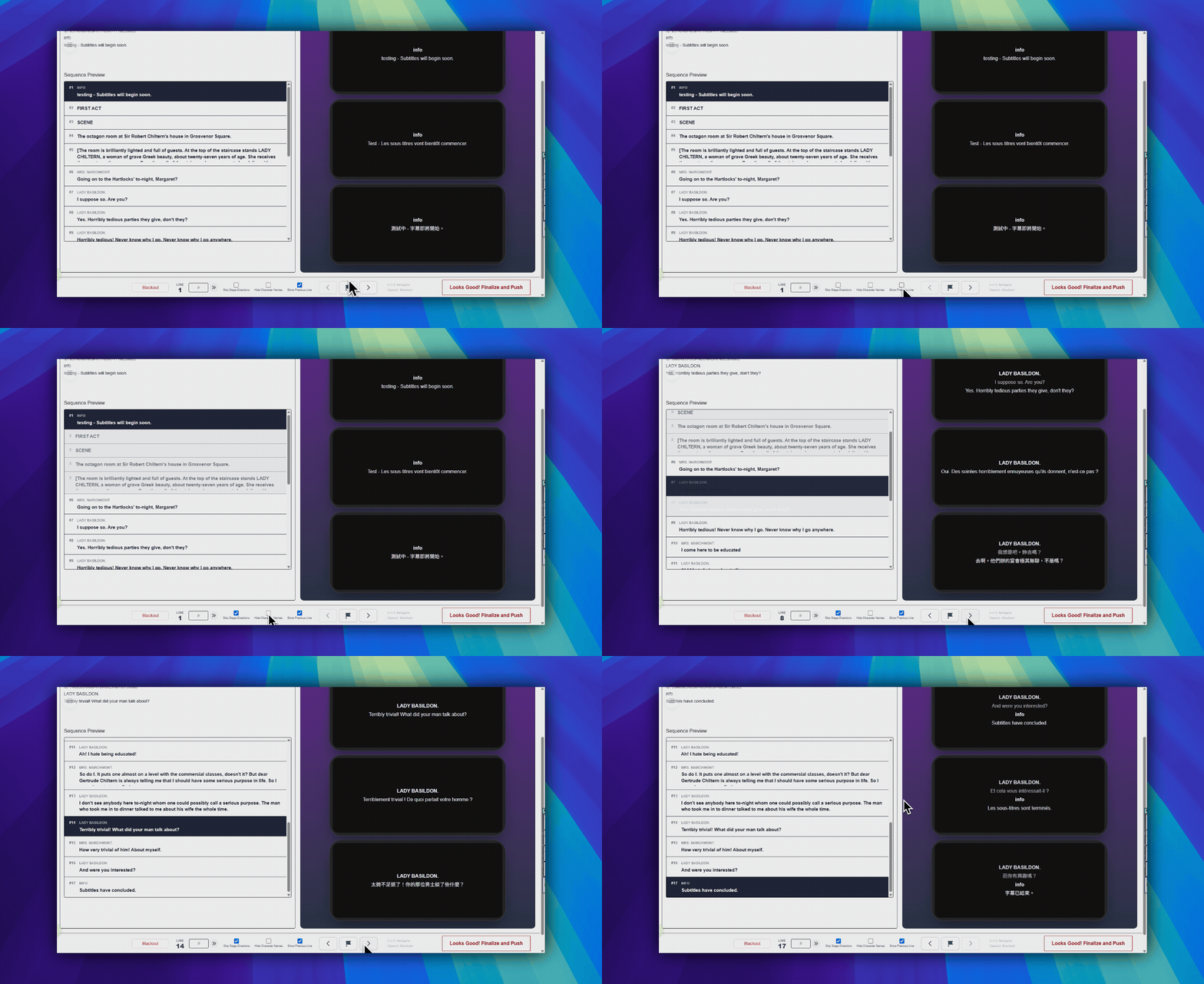
ใช้ตัวควบคุมด้านล่าง
- Blackout อยู่บริเวณซ้ายล่างและสลับเป็นหน้าจอดูตัวอย่างสีดำ
- ค่าที่อ่านได้ Line ตรงกลางล่างแสดงหมายเลข cue ปัจจุบัน
- ช่อง # ตรงกลางล่างใช้ข้ามไปยังหมายเลขลำดับ
ซ่อนคำกำกับเวทีและซ่อนชื่อตัวละครเป็นตัวควบคุมแบบช่องทำเครื่องหมายในบริเวณกลางล่าง- ปุ่มลูกศรซ้ายและขวาในบริเวณกลางล่างค่อนไปทางขวาจะเลื่อนทีละหนึ่ง cue
- ปุ่มธงระหว่างปุ่มลูกศรใช้ทำเครื่องหมายบรรทัดปัจจุบันเพื่อติดตามภายหลัง
ปุ่มลัดแป้นพิมพ์ที่เลือกใช้ได้
ปุ่มลัดเหล่านี้ใช้ได้ในหน้าดูตัวอย่าง Simulation ไม่ใช่คำอธิบายของคอนโซล ASM แบบสด
- ลูกศรซ้าย: cue ก่อนหน้า
- ลูกศรขวา: cue ถัดไป
- Space: blackout
กลับไปแก้เมื่อมีบางอย่างผิด
- คลิกกลับไปยังตัวแก้ไขที่มุมซ้ายบน
- แก้ไขสคริปต์
- บันทึกการเปลี่ยนแปลง
- เปิด Simulation อีกครั้งและตรวจสอบผลลัพธ์
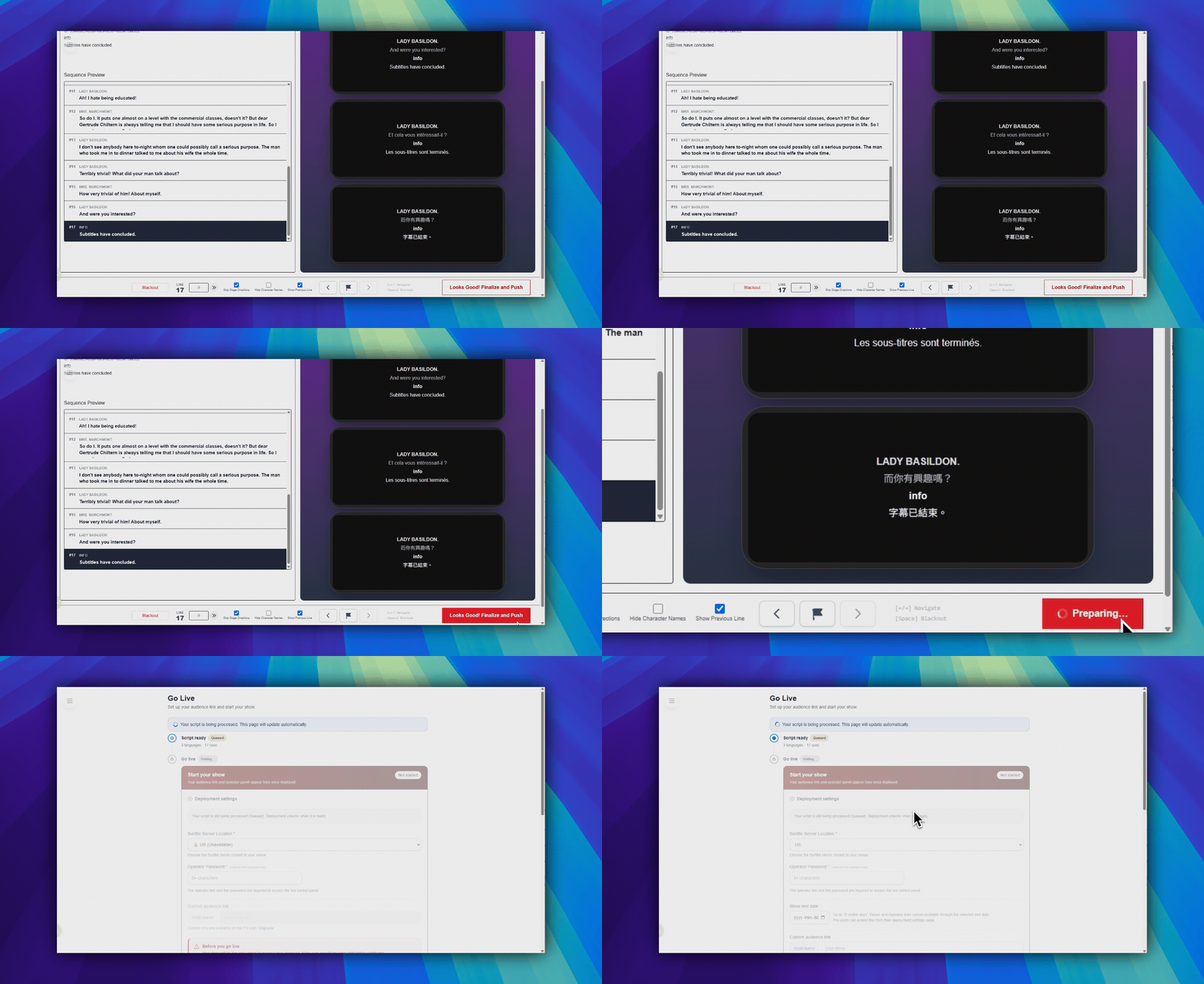
สรุปสคริปต์
- เมื่อหน้าดูตัวอย่างถูกต้อง ให้คลิก Looks Good! Finalize and Push ที่มุมขวาล่าง ปุ่มนี้เป็นปุ่มใหญ่ขอบสีแดง
- ขั้นตอนนี้สร้างสถานะสคริปต์ที่พร้อมสำหรับการปรับใช้ และพาคุณไปยังการตั้งค่าการแสดง
FAQ
คำถามที่พบบ่อยสำหรับเวิร์กโฟลว์นี้ อ้างอิงจากระบบ SurtitleLive ปัจจุบัน
Is Simulation the same thing as the live operator cockpit?+
No. Simulation is a preview environment for checking timing, layout, and language output before the live show.
Who can finalize a script from Simulation?+
Owners and Managers can finalize a script and continue into the deployment flow.
เวิร์กโฟลว์ Deployment
ดำเนินต่อในเวิร์กโฟลว์นี้
การเตรียมบท เวิร์กโฟลว์การแปล การ deployment สด การควบคุมของผู้ปฏิบัติการ และการแก้ปัญหา runtime
4.1 วิธีปรับใช้คำบรรยายสดสำหรับการแสดง
ปรับใช้คำบรรยายสดโดยทำสคริปต์ให้เสร็จสมบูรณ์ ยืนยันพฤติกรรมภูมิภาคตามแผน ตั้งค่าการเข้าถึงของผู้ควบคุม และแชร์ลิงก์ผู้ชม
4.2 วิธีจัดการการปรับใช้แบบสด
จัดการการปรับใช้แบบสดหลังตั้งค่า รวมถึงลิงก์ผู้ชม ชุดเอกสารสำหรับฝ่ายต้อนรับผู้ชม การเปลี่ยนรหัสผ่านผู้ควบคุม การอัปเดต surtitles และการปิดงาน
4.3 วิธีอัปเดตคำบรรยายสดหลังการปรับใช้
โหลดคำบรรยายล่าสุดที่บันทึกไว้ใน Editor ไปยังการปรับใช้ที่ใช้งานอยู่จาก Editor หรือ Deployment Cockpit โดยไม่เปลี่ยนลิงก์ผู้ชมหรือรหัส QR