
2.7 Експорт сценарію
Експортуйте сценарії до Excel, PowerPoint або Word чи в пакет імпорту QLab і враховуйте пробний ліміт Free.
Хто може експортувати
- Free: пробний експорт обмежено першими 30 збереженими сценічними сигналами.
- Lite, Pro і Pro+: доступний експорт усього сценарію.
- Експорт виконує власник або менеджер.
Відкрити діалог експорту
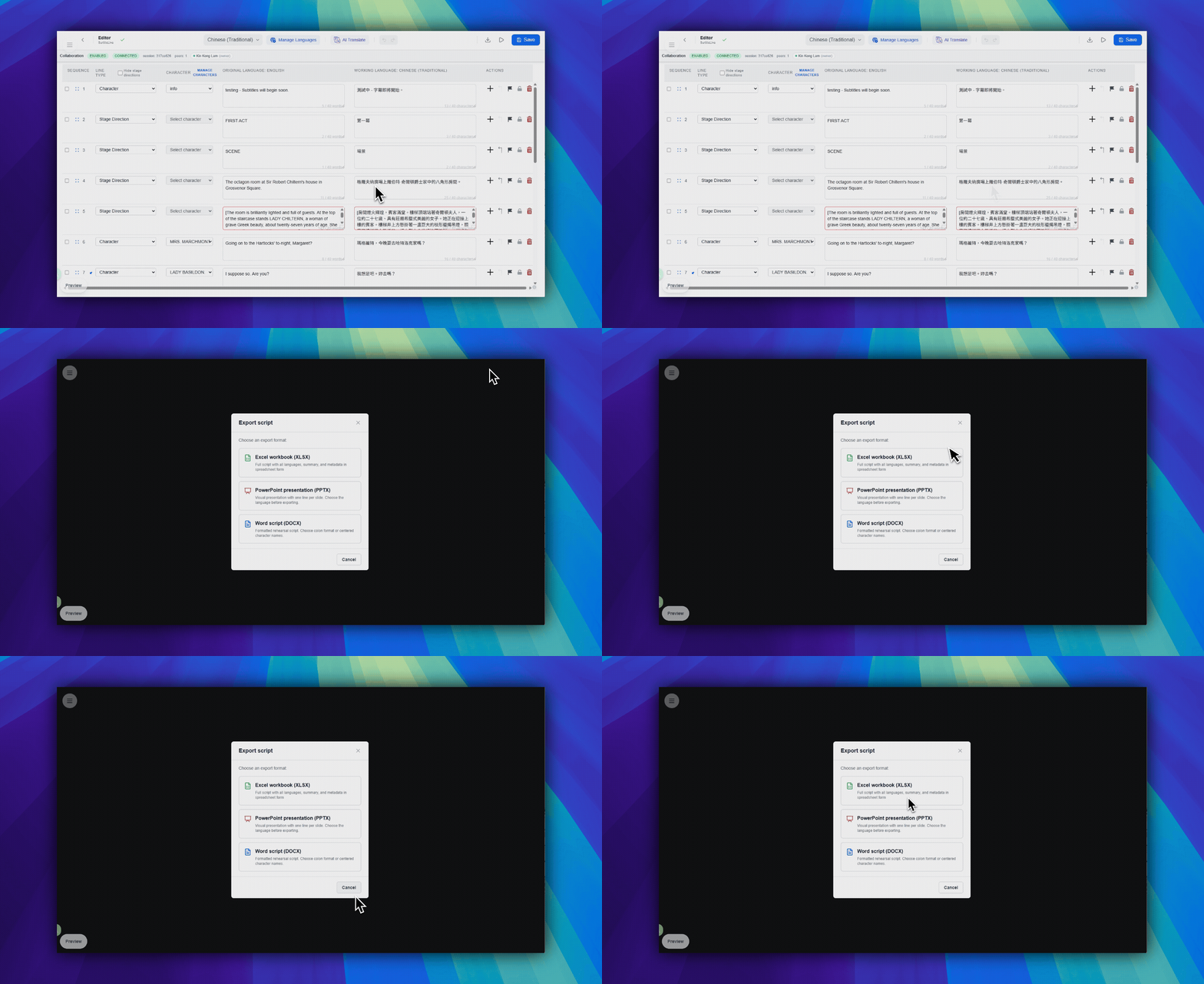
- У правій верхній частині панелі інструментів натисніть
Завантажити файл. Ця кнопка використовує піктограму стрілки завантаження. - Виберіть
Книга Excel (XLSX),Презентація PowerPoint (PPTX),DOCXабоПакет імпорту QLab. - Підтвердьте експорт у діалозі підтвердження використання послуги.
Зрозуміти різницю між форматами
- XLSX: експортує книгу з даними підсумку, даними рядків і всіма мовами.
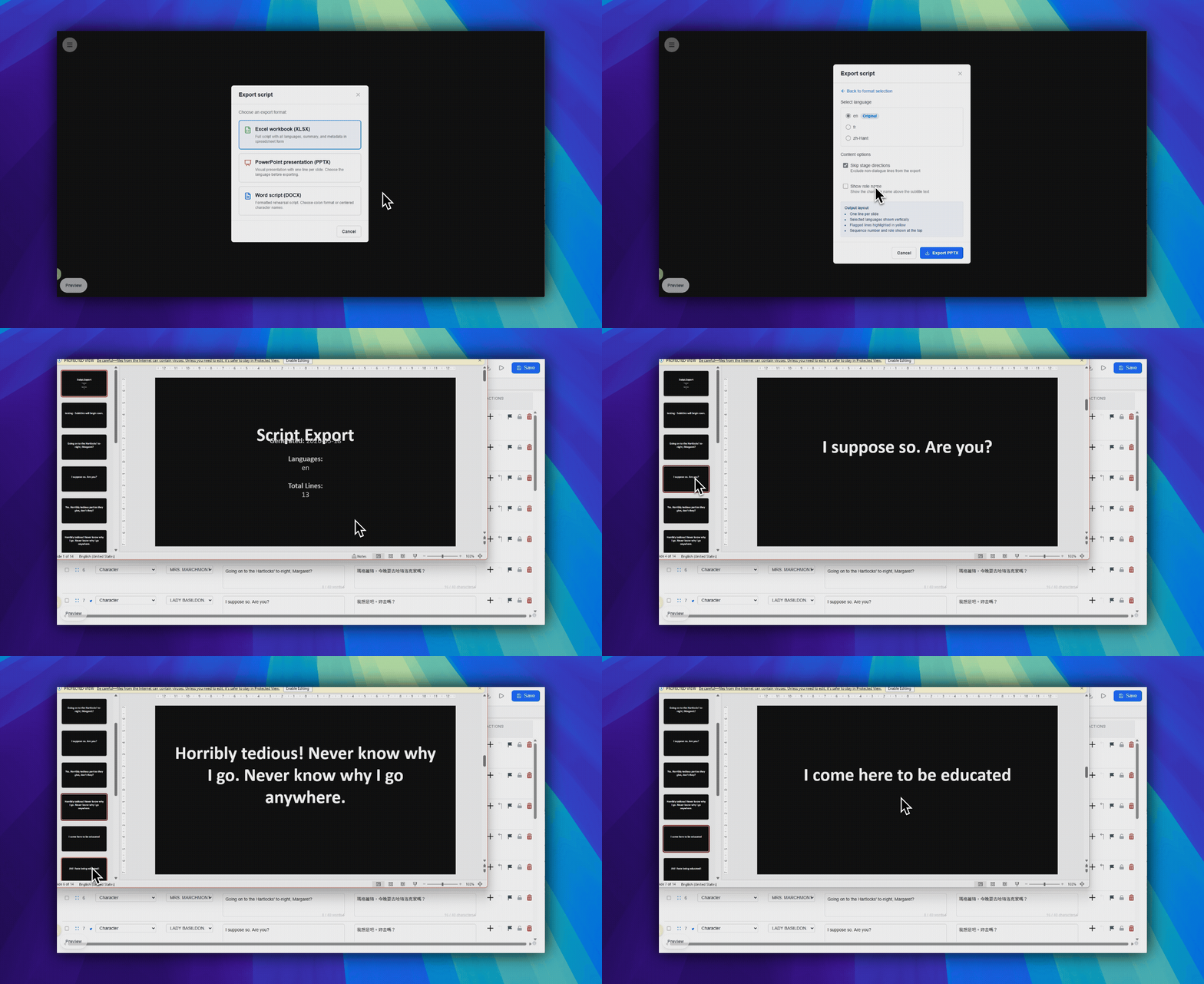
- PPTX: експортує одну вибрану мову й дає змогу вибрати, чи пропускати ремарки та чи показувати назви ролей.
- DOCX: експортує документ сценарію, сумісний із Word, для перевірки, поширення або архівування.
- Пакет імпорту QLab: експортує пакет для QLab 5 із текстовими cue для роботи офлайн.
Використовуйте експорт як резервну копію
Збережіть знімок XLSX, PPTX, DOCX або пакета імпорту QLab перед репетицією чи днем вистави. Це найбезпечніша локальна копія поточного стану редактора.
FAQ
Поширені запитання щодо цього workflow на основі поточної системи SurtitleLive.
Why is export disabled for my account?+
Export can be disabled when you do not have owner or manager access. Free accounts can test export on the first 30 saved cues; Lite, Pro, and Pro+ can export the full script.
Which export format should I choose?+
Use XLSX for workbook review, PPTX for slide-style backup, DOCX for a Word-compatible script, and QLab import pack when the venue will run offline QLab Text cues.
Workflow Розгортання
Продовжити в цьому workflow
Підготовка п’єси, workflow перекладу, live-розгортання, керування оператором і діагностика runtime.
2.8 Експорт пакета імпорту QLab
Завантажте пакет імпорту QLab 5 із Редактора, виберіть параметри субтитрів та імпортуйте cue SurtitleLive в автономну робочу область QLab.
2.9 Резервне копіювання проєкту
Створюйте локальні резервні копії через експорт і розумійте, що SurtitleLive зберігає автоматично.
2.10 Відновлення проекту
Відновлюйте з оригінальних файлів DOCX або резервних копій XLSX, створених SurtitleLive, через Відновити з Excel (тест); загальний імпорт XLSX/PPTX не підтримується.