
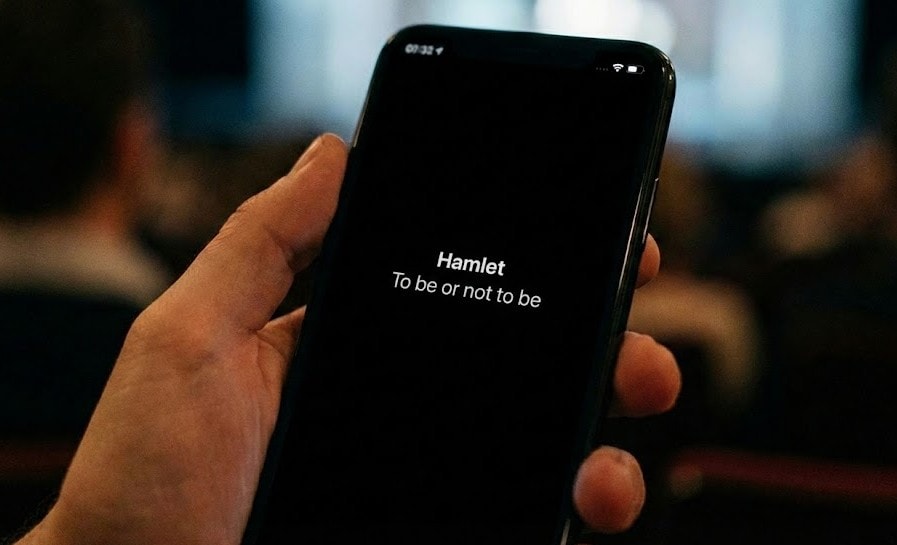
劇場與歌劇字幕軟體讓每一句,
準時抵達每一位觀眾。
從排練到謝幕,在瀏覽器中的 操作控制台 準備、審校並推進字幕,讓投影畫面與觀眾手機同步看見。先用下方模擬器,感受每一次推進如何抵達觀眾。
正在使用 QLab?查看 QLab 舞台字幕工作流程* 互動示範:按下 前進到下一道字幕提示,觀察 觀眾視窗 的低延遲更新。
SurtitleLive product videos
從劇本開始。為現場而生。
把劇本整理、編校、排練、現場推進與觀眾觀看,留在同一套清楚可掌握的流程裡。
匯入與分析
上傳 Word 劇本,先看清楚角色、對白與格式如何被整理。每一道字幕,在上場前都保留團隊的判斷。
翻譯與改編
先為 100 多種支援語言建立草稿,再由理解演出的人校對措辭、換行與語境。觀眾端可選的語言,依方案而定。
推進投影與手機字幕
用同一操作控制台,推進場內投影與已啟用的觀眾手機字幕。兩種觀看方式,各有清楚的傳送條件。
了解準備、翻譯、排練、現場控制、投影與觀眾端傳遞如何環環相扣。
探索完整工作流程讓幕後更從容。讓觀眾更自在。
一個工作區,支援單場演出、藝術節與整季節目的劇本準備、翻譯、現場部署與觀眾觀看。服務的範圍、人手、無障礙資訊與備援安排,仍由製作團隊親自決定。
細緻的協作權限
邀請譯者、導演與操作員,並以「編輯」、「審閱」或「唯讀」權限對應每位成員已同意承擔的工作。
觀眾存取
觀眾掃描 QR 碼即可進入,部署會在方案所列的可見期間內維持有效。
部署區域
Lite 部署使用系統選取的區域;Pro 部署可選擇美國、歐洲或亞洲。
多語言部署
部署原始劇本以及方案允許的翻譯語言,讓觀眾從製作團隊已啟用的語言中選擇。
多專案工作區
可用單一專案驗證流程,或在同一工作區管理多個進行中的製作。
AI 處理額度
每週 AI 額度可用於劇本分析、翻譯草稿與審閱流程;最終編校責任仍在呈現作品的人手中。
關於 SurtitleLive 的常見問題
關於如何準備與傳送現場演出文字的實務問題。
SurtitleLive 如何配合 PowerPoint 或投影片式字幕流程?
PowerPoint 可用於簡單的投影片式字幕。SurtitleLive 另提供現場提示控制、跳轉復原、黑場,以及同時驅動投影與觀眾手機的單一提示流程。
觀眾需要下載 App 嗎?
不需要。觀眾掃描 QR 碼後,直接在手機瀏覽器開啟觀眾端,並從製作團隊已啟用的語言中選擇;毋須從 App Store 下載應用程式。
這適合歌劇字幕嗎?
適合,但前提是由受過訓練的操作員準備並排練提示流程。手動推進可讓操作員按音樂速度與演出現場的選擇調整字幕。
可以使用投影模式連接 LED 螢幕和投影機嗎?
可以。投影模式是供 LED 螢幕與投影機使用的場內可見輸出:在顯示電腦開啟投影視窗,再用同一組現場控制推進。手機字幕是另一條傳送路徑,仍透過雲端提供。