
2エディターと翻訳
2.5 AI 翻訳を使う
原文と翻訳先の言語、翻訳モード、AI 翻訳オプションを設定します。
AI 翻訳を開く
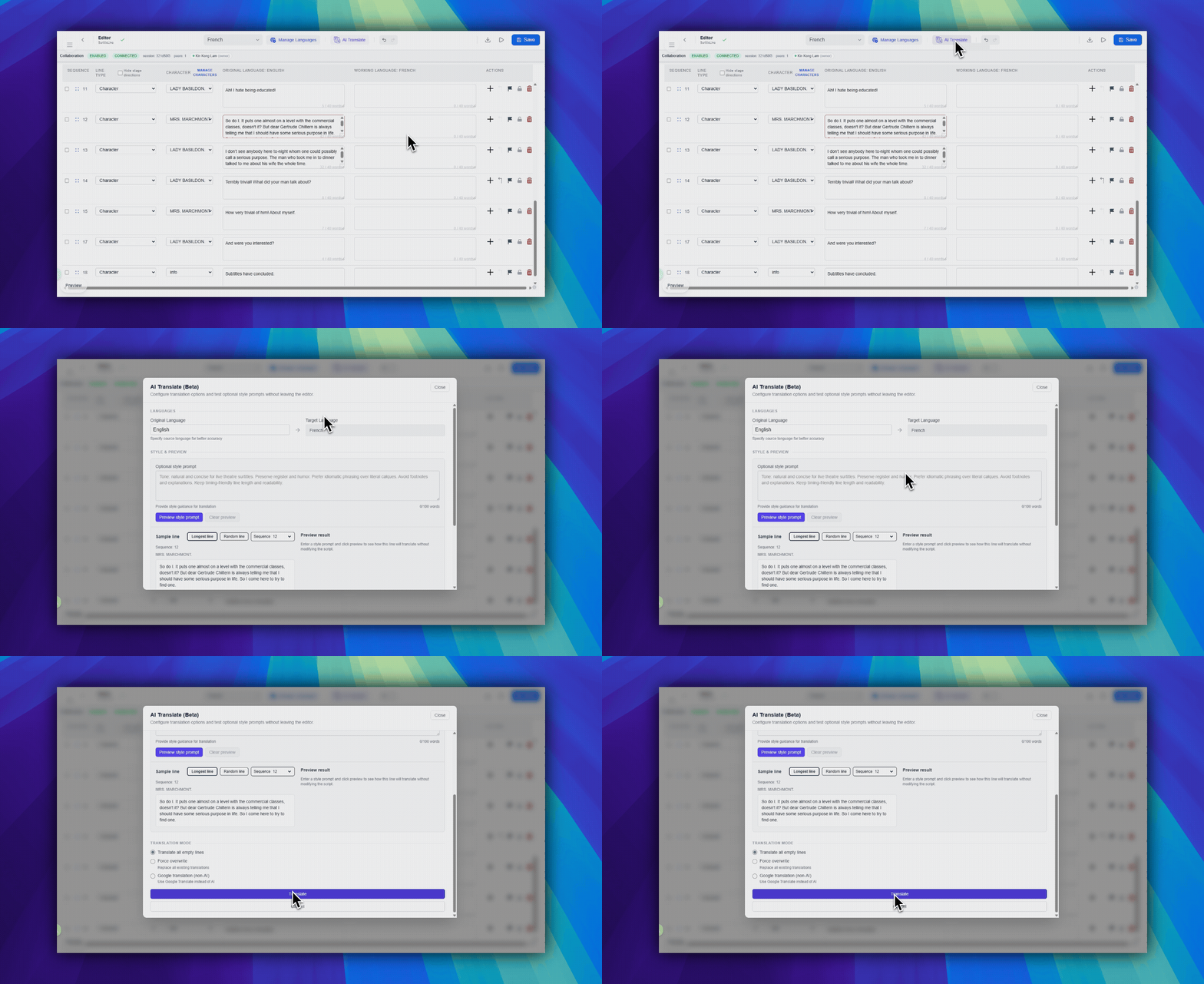
上部ツールバー中央の紫色の AI 翻訳 ボタンをクリックします。
翻訳入力を設定する
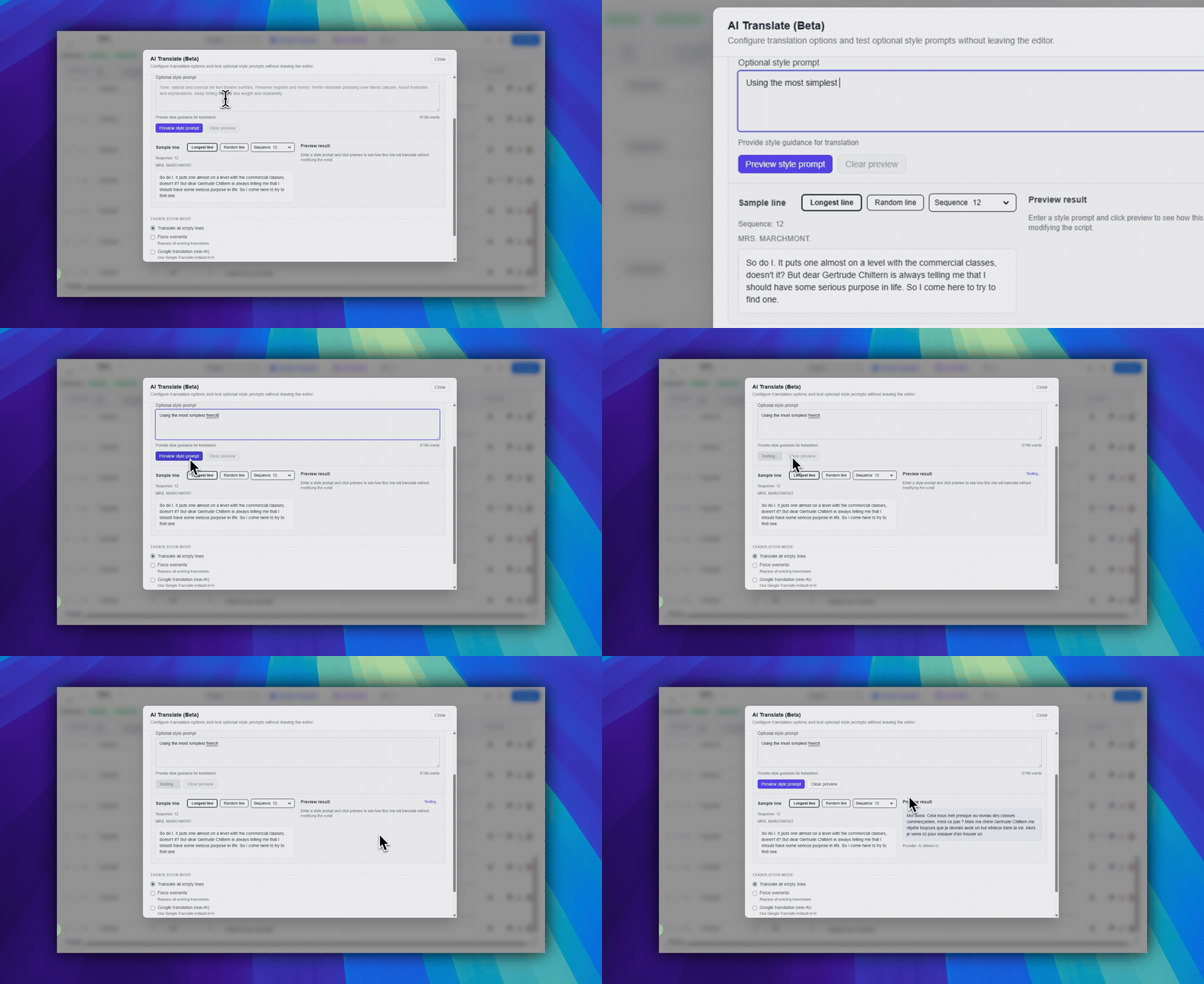
原文の言語: 原文の言語を選択します。翻訳先の言語: エディターで現在作業している言語です。任意のスタイル指示: 必要に応じて語調や書式の指示を追加します。スタイル指示をプレビュー: 翻訳全体を開始する前に、1 行で試します。
サンプル行を選ぶ
プレビューには 最長行、ランダム行、または 連番 の選択メニューを使用します。
プレビューは指示だけをテストします。台本は変更されません。
翻訳モードを選ぶ
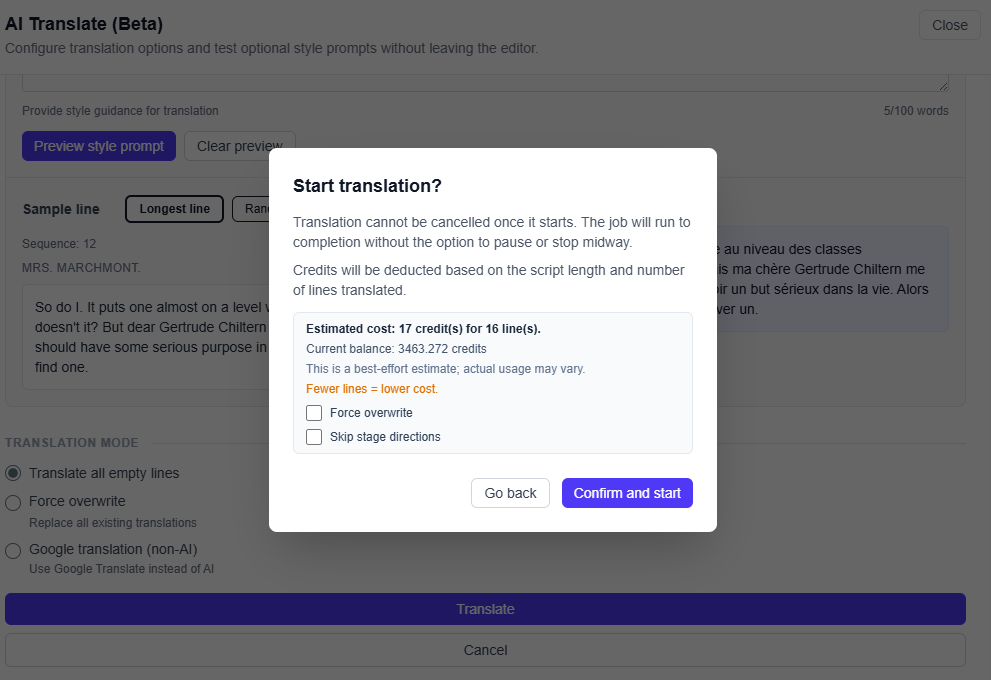
空の行だけ翻訳: 未翻訳の行だけを翻訳します。強制上書き: 作業中の言語にある既存の翻訳を置き換えます。Google 機械翻訳: 生成型 LLM のフォールバックなしで Google Cloud Translation を使用します。ト書きをスキップ: ト書きの行は翻訳しません。
ジョブを開始する
- ダイアログ下部の
翻訳をクリックします。 - 確認ダイアログで見積もりを確認します。
- 確認ダイアログ下部の
確認して開始をクリックします。
翻訳は開始後にキャンセルできません。先に作業内容を保存し、完了までバックグラウンドで実行される処理として扱ってください。
FAQ
現在の SurtitleLive システムに基づく、このワークフローのよくある質問です。
How do I avoid overwriting finished translations?+
Use the option that translates only empty lines so existing translation work stays in place.
Can I intentionally replace existing translations?+
Yes. Use the force-overwrite option when you want AI to replace existing translation text.
デプロイワークフロー
このワークフローで続ける
台本準備、翻訳ワークフロー、ライブデプロイ、操作員制御、ランタイムのトラブルシューティングです。