
4.2 Eine Live-Bereitstellung verwalten
Verwalten Sie eine Live-Bereitstellung nach der Einrichtung, einschließlich Viewer-Links, Materialien für den Publikumsbereich, Änderung des Operator-Passworts, Surtitle-Updates und Beendigung.
Seitenname: Deployment Cockpit
Verwenden für: Links, QR-Zugriff, Live-Untertitel-Updates, Passwortrotation und Administration am Vorstellungsende.
Die richtige Bereitstellung öffnen
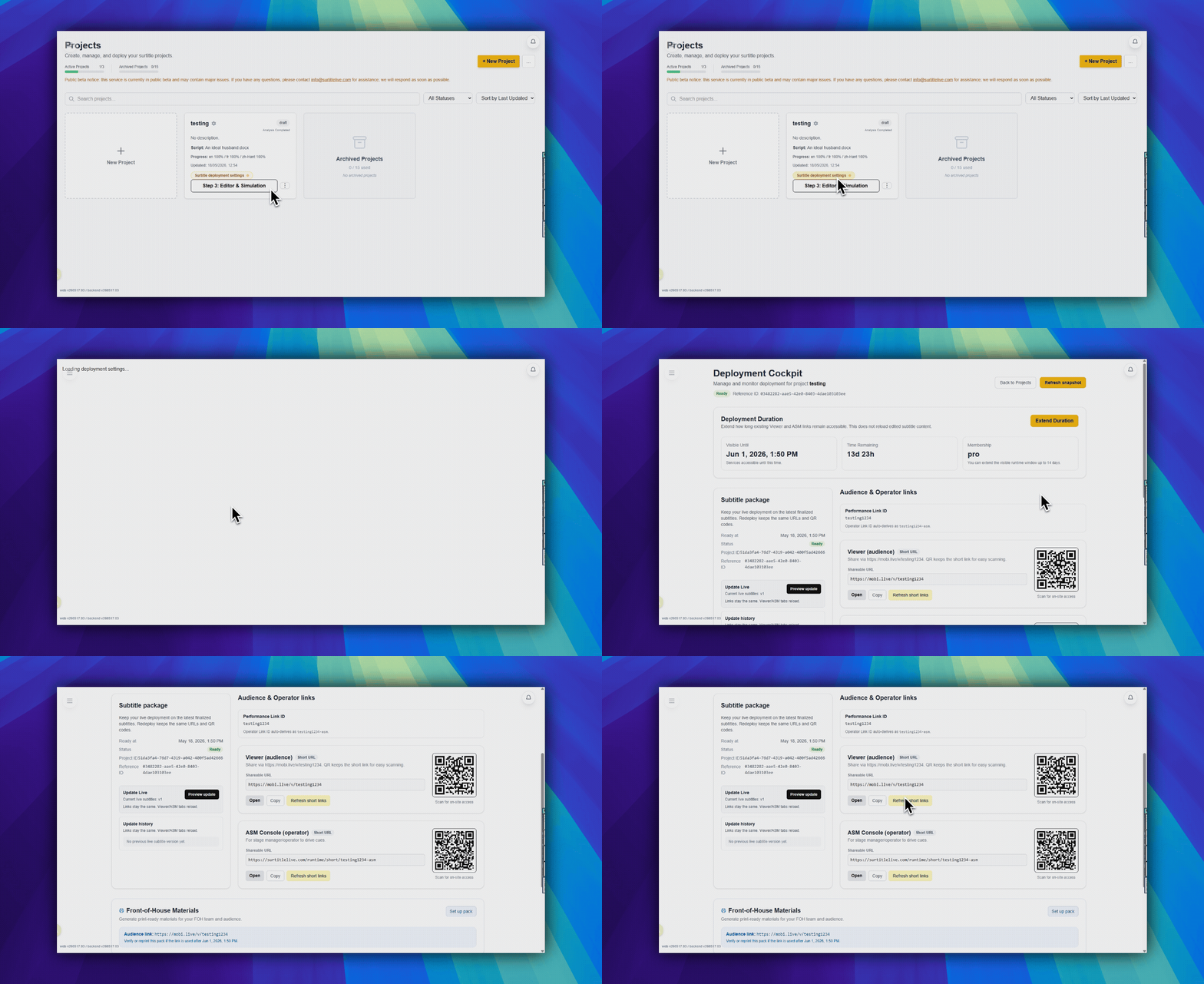
Deployment Cockpit ist die Seite nach der Bereitstellung für eine einzelne Live-Vorstellung.
- Stellen Sie die Vorstellung zuerst bereit.
- Öffnen Sie die Aktion zur Bereitstellungsverwaltung für dieses Projekt.
- SurtitleLive öffnet Deployment Cockpit.
Wenn keine Bereitstellung existiert
Die Seite simuliert keinen Live-Zustand.
- Sie sehen
Noch keine Bereitstellung gefunden. - Verwenden Sie
Zum Bereitstellungsassistenten, um zur Einrichtung zurückzukehren.
Die Hauptbereiche lesen
Snapshot aktualisierenbefindet sich nahe am oberen Rand von Deployment Cockpit und lädt den Live-Status neu.Publikums- und Operator-LinksenthältViewer (Publikum)undASM-Konsole (Operator).Vorstellungslink-IDidentifiziert den aktuellen Satz geteilter Links.Live-Untertitel aktualisierenlädt das zuletzt gespeicherte Editor-Paket neu.- Das
Paket für den Publikumsbereichbündelt Publikums-QR-Code, Telefonanleitung, Veranstaltungstext und Projektor-Übergabenotizen zum Ausdrucken. ASM-Passwort ändernändert den Operator-Zugriff im unteren Gefahrzonenbereich.
Paket für den Publikumsbereich vorbereiten
- Öffnen Sie
Materialien für den Publikumsbereichim Deployment Cockpit und verwenden SiePaket einrichten. - Füllen Sie bei Bedarf
Spielstätte,Vorstellungsdatum und Uhrzeit,Text für VeranstaltungslistingundProjektor- / Stage-Manager-Notizenaus. - Klicken Sie auf
Paket für den Publikumsbereich druckenund nutzen Sie im Browser Drucken oder Als PDF speichern.
Die Seite in dieser Reihenfolge verwenden
- Verwenden Sie
Snapshot aktualisieren, wenn die Seite veraltet sein könnte. - Kopieren oder öffnen Sie die Viewer- und ASM-Links.
- Verwenden Sie
Live-Untertitel aktualisierenerst, nachdem Editor-Änderungen gespeichert wurden. - Verwenden Sie
ASM-Passwort ändernim unteren Gefahrzonenbereich, wenn Sie eine Operator-Übergabe brauchen. - Bereiten Sie die Materialien für den Publikumsbereich vor oder drucken Sie sie neu, bevor Sie QR-Plakate für das Publikum teilen.
- Beenden oder entfernen Sie die Bereitstellung nur, wenn die Vorstellung abgeschlossen ist.
FAQ
Häufige Fragen zu diesem Workflow, basierend auf dem aktuellen SurtitleLive-System.
Where do I manage a live deployment after setup?+
Use Deployment Cockpit to manage the live show, update subtitles, rotate the operator password, or copy links.
Who can update subtitles or rotate the operator password?+
Those actions are restricted to managers and owners on the deployment page.
Bereitstellung-Workflow
In diesem Workflow fortfahren
Skriptvorbereitung, Übersetzungsworkflow, Live-Bereitstellung, Operator-Steuerung und Laufzeitdiagnose.
4.3 Live-Untertitel nach dem Deployment aktualisieren
Laden Sie die zuletzt gespeicherten Editor-Untertitel aus dem Editor oder Deployment Cockpit in ein aktives Deployment, ohne Viewer-Links oder QR-Codes zu ändern.
4.4 Operator Cockpit verwenden
Verwenden Sie das Operator-Cockpit, um Cues weiterzuschalten, auf Showereignisse zu reagieren und zu steuern, was das Publikum sieht.
5.1 Projektion und Mobilgeräte: Was jede Ausgabe leistet
Verstehen Sie, wie sich im Raum sichtbare Projektion und Untertitel auf Publikumstelefonen unterscheiden und warum viele Shows beides aus demselben Live-Cue-Status nutzen.