
2.7 Skript exportieren
Exportieren Sie Skripte nach Excel, PowerPoint oder Word beziehungsweise als QLab-Importpaket und beachten Sie die Free-Testgrenze.
Wer exportieren kann
- Free: Testexporte sind auf die ersten 30 gespeicherten Cues begrenzt.
- Lite, Pro und Pro+: vollständige Skriptexporte sind verfügbar.
- Der Export ist nur für Eigentümer oder Manager möglich.
Exportdialog öffnen
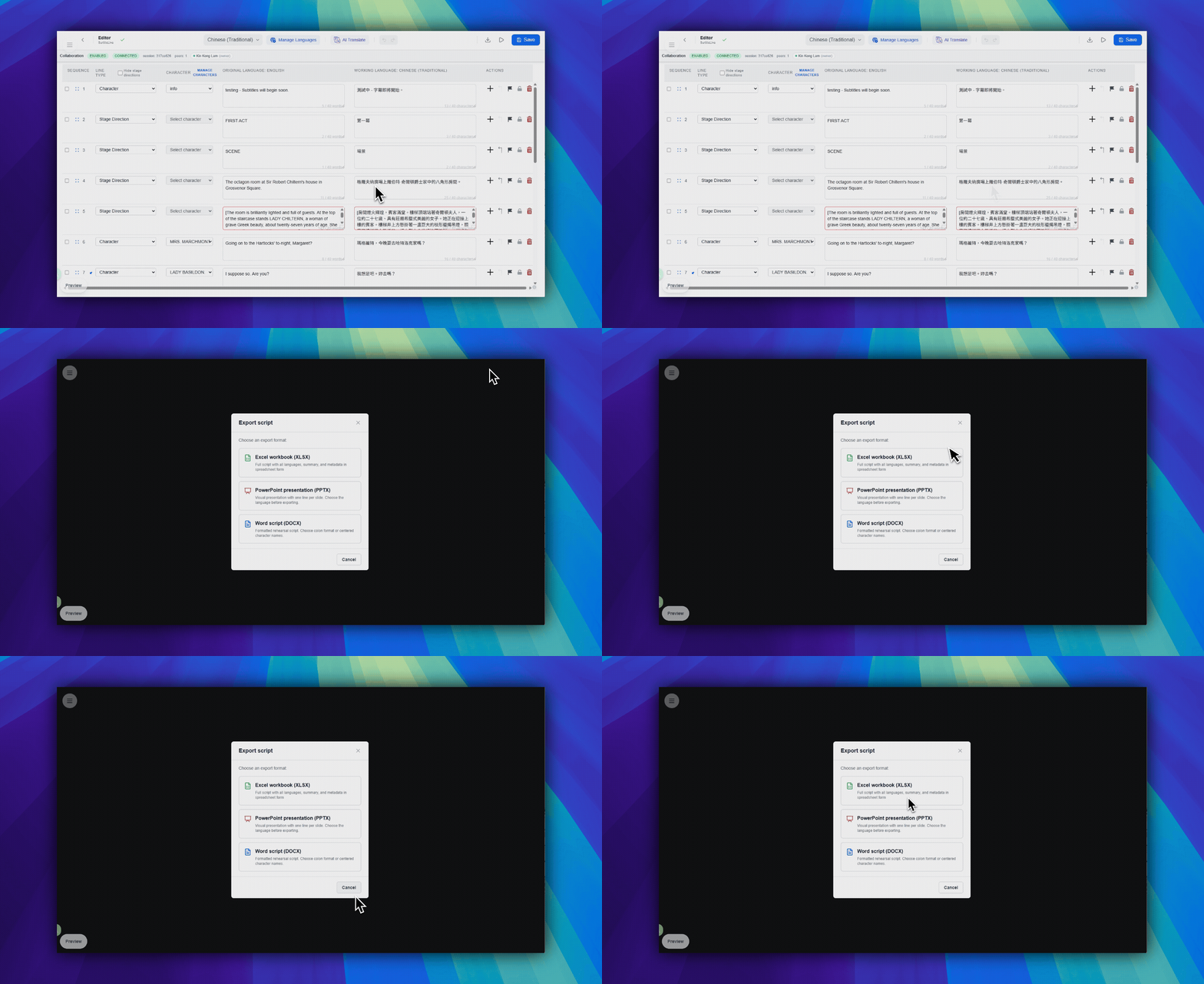
- Klicken Sie oben rechts in der Werkzeugleiste auf
Datei herunterladen. Diese Schaltfläche verwendet ein Download-Pfeilsymbol. - Wählen Sie
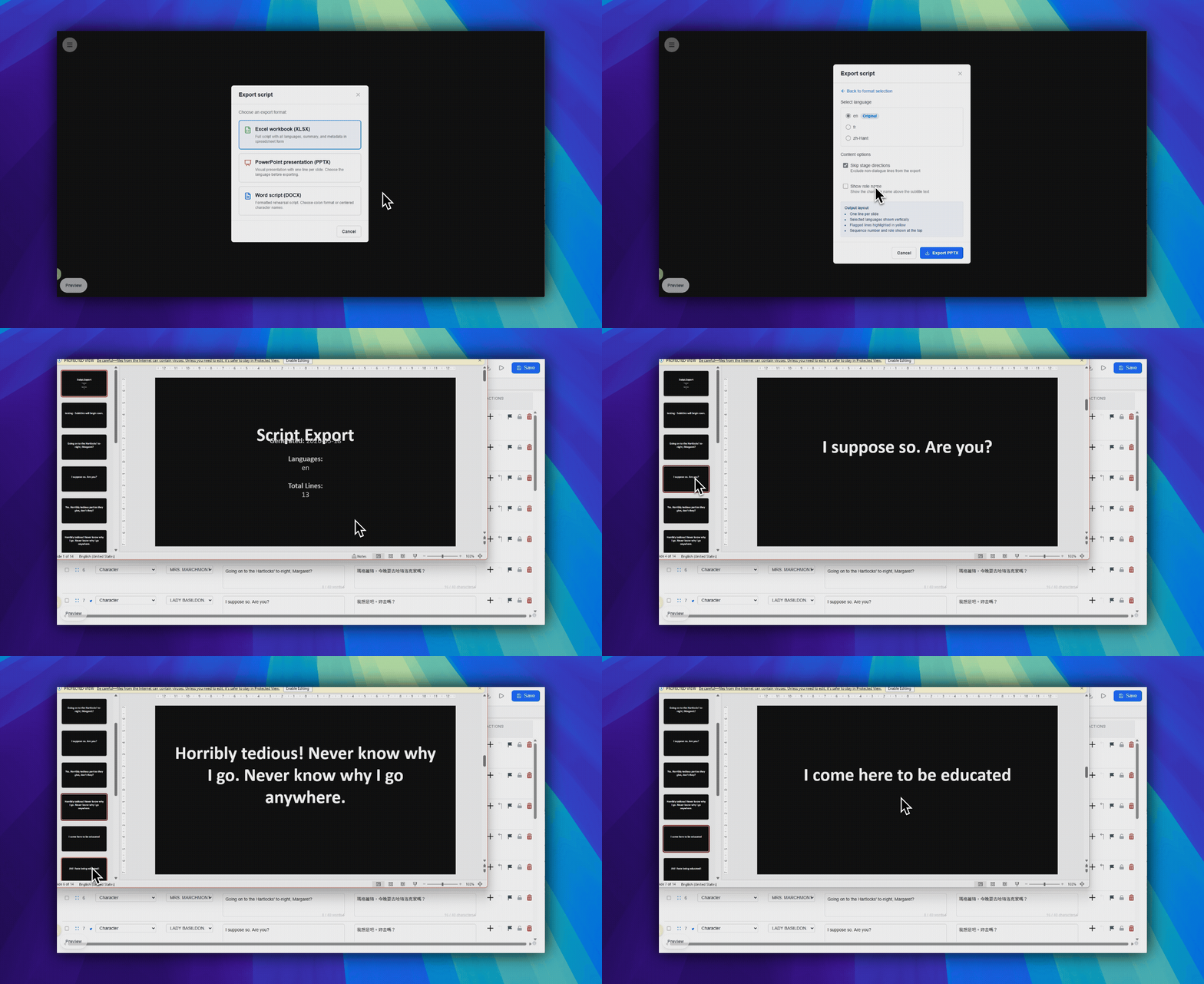
Excel-Arbeitsmappe (XLSX),PowerPoint-Präsentation (PPTX),DOCXoderQLab-Importpaket. - Bestätigen Sie den Export im Dialog zur Dienstnutzung.
Formatunterschied verstehen
- XLSX: exportiert die Arbeitsmappe mit Zusammenfassungsdaten, Zeilendaten und allen Sprachen.
- PPTX: exportiert eine ausgewählte Sprache und lässt Sie wählen, ob Regieanweisungen übersprungen und Rollennamen angezeigt werden.
- DOCX: exportiert ein Word-kompatibles Skriptdokument zur Prüfung, Weitergabe oder Archivierung.
- QLab-Importpaket: exportiert ein QLab-5-Importpaket für Offline-QLab-Text-Cues.
Export als Backup verwenden
Bewahren Sie vor der Probe oder dem Vorstellungstag eine Momentaufnahme als XLSX, PPTX, DOCX oder QLab-Importpaket auf. Sie ist die sicherste lokale Kopie Ihres aktuellen Editorstands.
FAQ
Häufige Fragen zu diesem Workflow, basierend auf dem aktuellen SurtitleLive-System.
Why is export disabled for my account?+
Export can be disabled when you do not have owner or manager access. Free accounts can test export on the first 30 saved cues; Lite, Pro, and Pro+ can export the full script.
Which export format should I choose?+
Use XLSX for workbook review, PPTX for slide-style backup, DOCX for a Word-compatible script, and QLab import pack when the venue will run offline QLab Text cues.
Bereitstellung-Workflow
In diesem Workflow fortfahren
Skriptvorbereitung, Übersetzungsworkflow, Live-Bereitstellung, Operator-Steuerung und Laufzeitdiagnose.
2.8 Ein QLab-Import-Paket exportieren
Laden Sie ein QLab 5-Import-Paket aus dem Editor herunter, wählen Sie Untertiteloptionen und importieren Sie SurtitleLive-Cues in einen Offline-QLab-Arbeitsbereich.
2.9 Ihr Projekt sichern
Erstellen Sie lokale Backups per Export und verstehen Sie, was SurtitleLive automatisch speichert.
2.10 Ihr Projekt wiederherstellen
Stellen Sie aus den ursprünglichen DOCX-Dateien oder aus von SurtitleLive erzeugten XLSX-Sicherungen über Aus Excel wiederherstellen (Test) wieder her; allgemeiner XLSX/PPTX-Import wird nicht unterstützt.