
3.1 Usare la modalità Simulazione
Visualizza in anteprima i cue, testa le lingue e finalizza uno script pronto per la distribuzione.
La simulazione è un passaggio di anteprima e finalizzazione. Non è il cockpit ASM live dell’operatore.
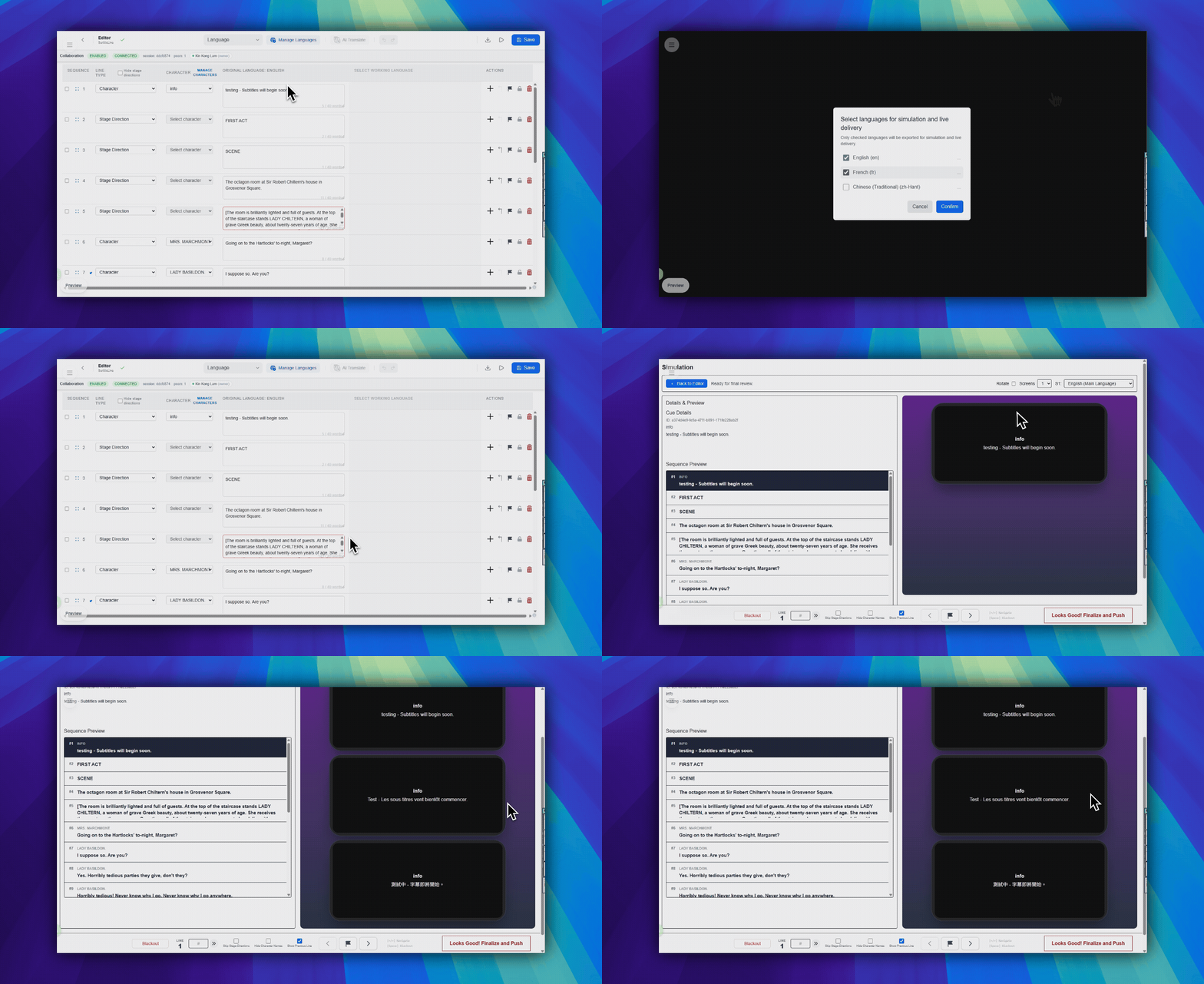
Aprire la simulazione
- Nell’area destra della barra strumenti superiore dell’editor, fai clic su
Apri simulazione. Il pulsante usa un’icona triangolare di riproduzione rivolta a destra. - Nel modale delle lingue, scegli quali lingue devono entrare nella Simulazione e nella finalizzazione.
- Nel piè di pagina del modale, fai clic su
Conferma.
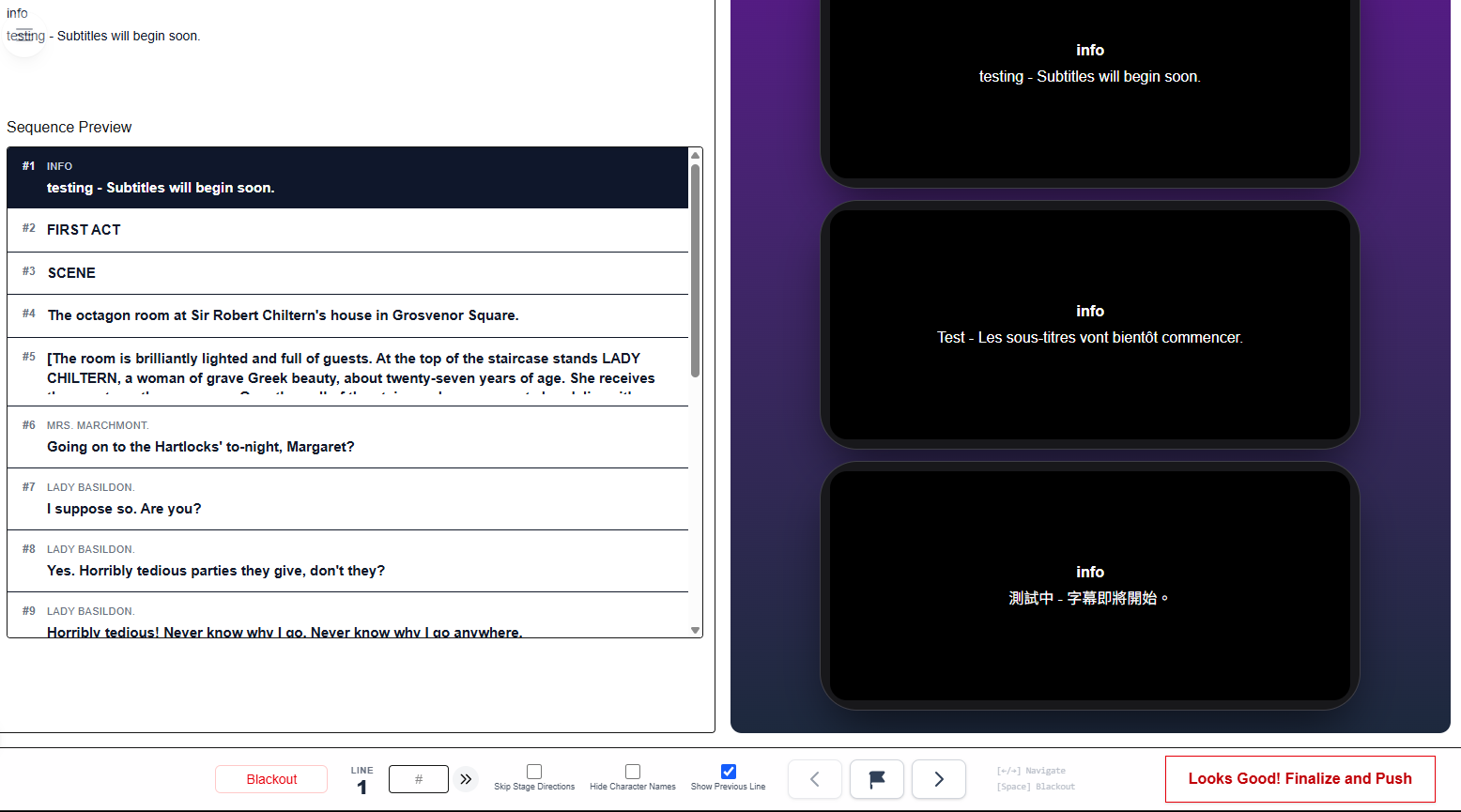
Usare la barra strumenti superiore
- Torna all’editor è il pulsante blu in alto a sinistra con un’icona freccia verso sinistra.
- Ruota si trova al centro-destra della barra strumenti superiore come casella di controllo.
Schermisi trova nella stessa riga della barra strumenti e imposta quanti schermi di anteprima vuoi controllare.- S1, S2 e S3 sono i selettori di lingua a destra di Schermi.
Leggere il layout dell’anteprima
- Il pannello sinistro mostra i dettagli del cue e l’anteprima della sequenza.
- Il pannello destro mostra l’anteprima in stile viewer per il cue corrente.
- È ancora solo un’anteprima. Non significa che lo spettacolo sia già visibile al pubblico in diretta.
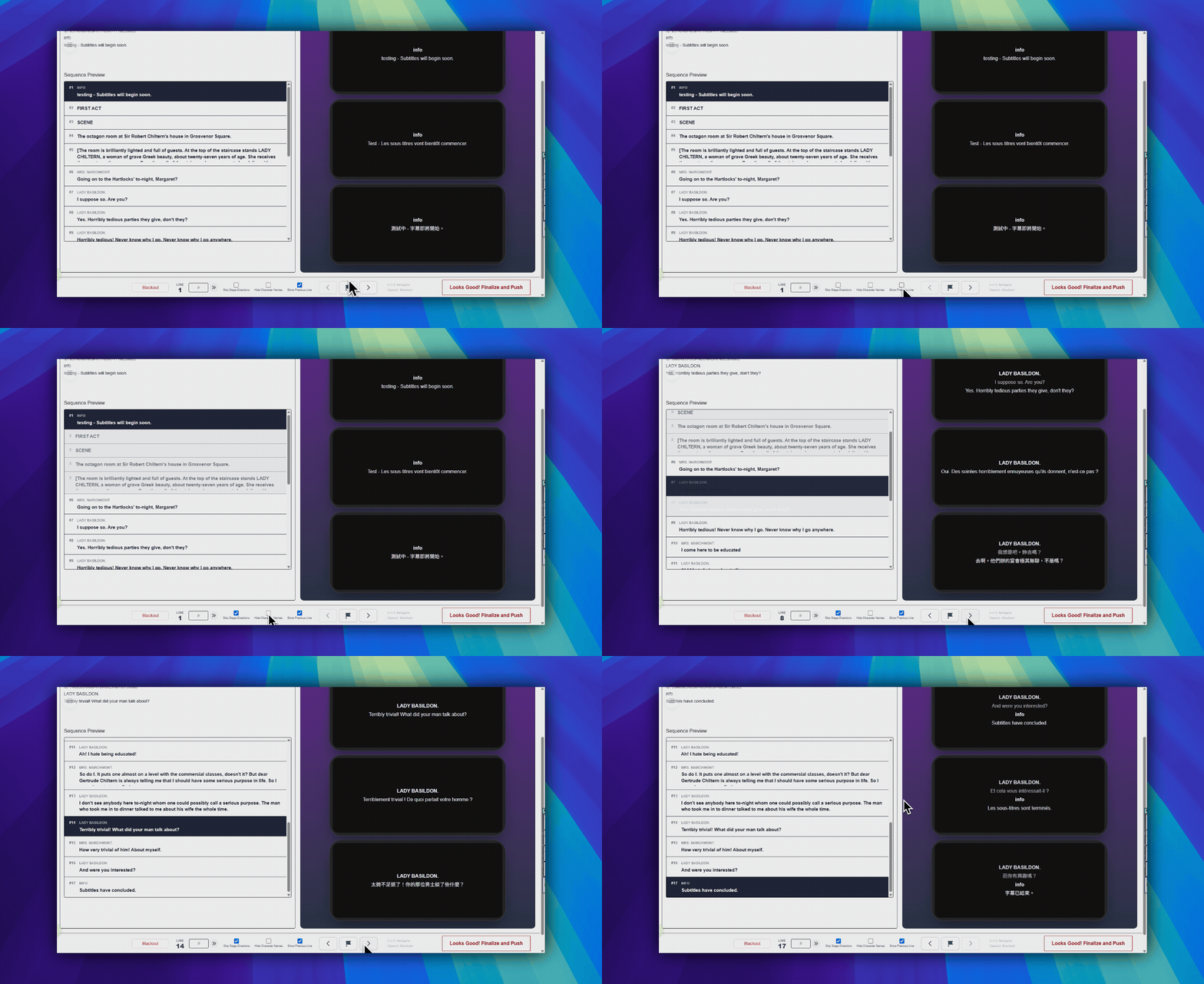
Usare i controlli inferiori
- Blackout si trova in basso a sinistra e attiva uno schermo di anteprima nero.
- L’indicatore Line in basso al centro mostra il numero del cue corrente.
- Il campo # in basso al centro salta a un numero di sequenza.
Nascondi le didascalie di scenaeHide Character Namessono caselle di controllo nell’area inferiore centrale.- I pulsanti freccia sinistra e destra nell’area inferiore centro-destra spostano un cue alla volta.
- Il pulsante bandierina tra le frecce contrassegna la riga corrente per un controllo successivo.
Scorciatoie da tastiera opzionali
Queste scorciatoie funzionano nell’anteprima Simulazione. Non descrivono il cockpit ASM live.
- Freccia sinistra: cue precedente
- Freccia destra: cue successivo
- Spazio: blackout
Tornare indietro se qualcosa non va
- Fai clic su Torna all’editor in alto a sinistra.
- Correggi lo script.
- Salva le modifiche.
- Apri di nuovo la Simulazione e ricontrolla il risultato.
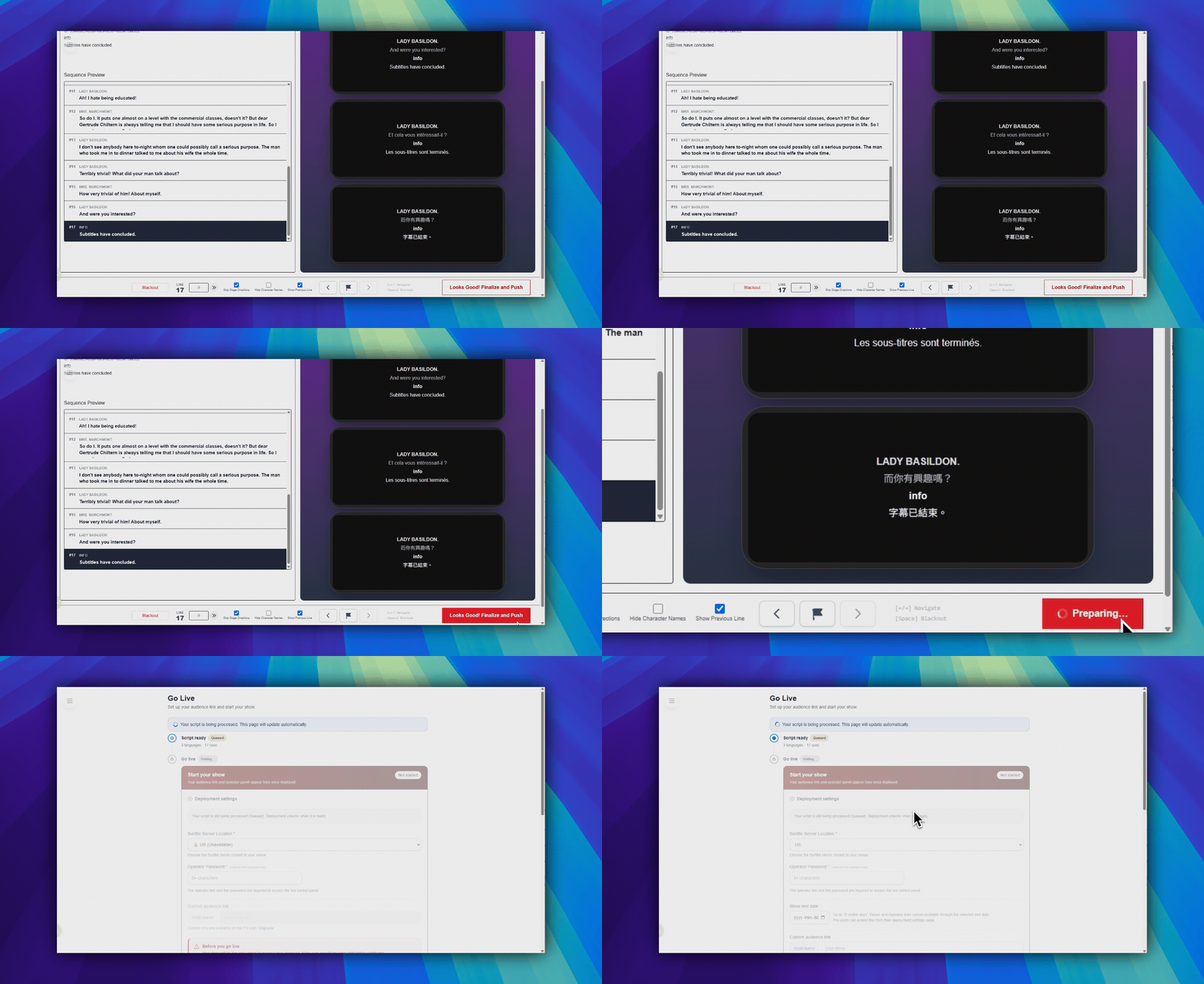
Finalizzare lo script
- Quando l’anteprima è corretta, fai clic su Looks Good! Finalize and Push in basso a destra. È il grande pulsante con bordo rosso.
- Questo crea lo stato dello script pronto per la distribuzione e ti porta alla configurazione dello spettacolo.
FAQ
Domande frequenti su questo workflow, basate sull'attuale sistema SurtitleLive.
Is Simulation the same thing as the live operator cockpit?+
No. Simulation is a preview environment for checking timing, layout, and language output before the live show.
Who can finalize a script from Simulation?+
Owners and Managers can finalize a script and continue into the deployment flow.
Workflow Distribuzione
Continua in questo workflow
Preparazione del copione, workflow di traduzione, distribuzione live, controllo operatore e diagnostica runtime.
4.1 Come distribuire i surtitles dal vivo per uno spettacolo
Distribuisci i surtitles live finalizzando il copione, confermando il comportamento regionale del piano, impostando l'accesso operatore e condividendo i link spettatori.
4.2 Come gestire una distribuzione live
Gestisci una distribuzione live dopo la configurazione, inclusi link per gli spettatori, materiali per l’accoglienza del pubblico, cambio della password dell’operatore, aggiornamenti dei sovratitoli e chiusura.
4.3 Come aggiornare i sottotitoli live dopo la distribuzione
Carica gli ultimi sottotitoli salvati nell’Editor in una distribuzione attiva dall’Editor o da Deployment Cockpit senza cambiare link spettatori o codici QR.