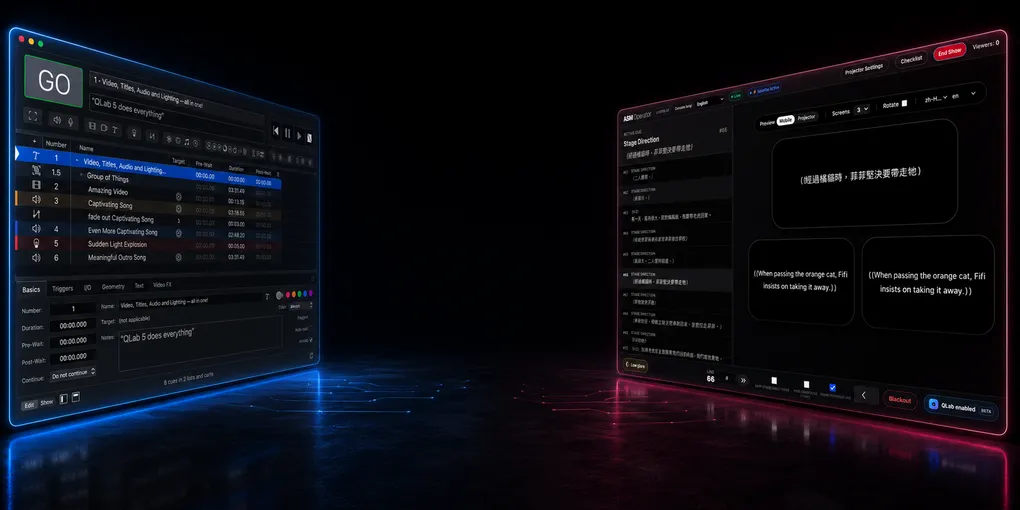
كيفية إنشاء ترجمات QLab بسرعة من Excel أو CSV أو TXT
إذا كنت تدير عرضك بالفعل في QLab، فنادراً ما يكون الجزء البطيء هو جهاز العرض.
الجزء البطيء هو تحويل نص مسرحي، أو ترجمة، أو جدول بيانات، أو مستند نص عادي إلى مئات من سطور الترجمة القابلة للإشارة دون إتلاف ملف العرض.
قد يكون لدى مدير المسرح نص مسرحي في Word. قد يكون لدى المترجم ورقة Excel. قد يكون لدى الفني قائمة نصية عادية. يحتاج مشغل QLab إلى شيء آخر: إشارات نصية موثوقة يمكن وضعها في المخطط الزمني للعرض، والتدرب عليها، ونقلها، وإعادة ترقيمها، وتشغيلها تحت الضغط.
يشرح هذا الدليل سير عمل سريع لـ QLab 5 لإنشاء ترجمات من Excel أو CSV أو TXT. كما يقارن الطريقة بالوثائق الرسمية لـ QLab، بحيث يكون الحد واضحًا: ما يدعمه QLab مباشرة، وما يمكن أتمتته باستخدام AppleScript، وأين يصبح سير عمل مخصص للترجمات العلوية مثل SurtitleLive أكثر أمانًا.
هل يمكن لـ QLab عرض الترجمات؟
نعم. في QLab، يتم إنشاء الترجمات أو الترجمات العلوية عادةً باستخدام إشارات نصية.
تصف الوثائق الرسمية لـ QLab 5 الإشارات النصية بأنها إشارات تعرض نصًا منسقًا كمخرج فيديو. يمكن لإشارة نصية استخدام إعدادات الخط، والحجم، والنمط، والمحاذاة، واللون، ولون الخلفية، وعند تشغيل الإشارة، يقوم QLab بتحويل النص إلى فيديو. نظرًا لأن الإشارات النصية جزء من نظام الفيديو في QLab، يمكن تعيينها لمرحلة إخراج الفيديو للعرض.
بالنسبة لفرق المسرح، هذا يعني أن الترجمة يمكن أن تكون إشارة QLab عادية:
- يمكن أن توجد في نفس قائمة الإشارات مع الصوت والفيديو والإضاءة والتوقفات ولحظات الاستعداد
- يمكن تعيينها لجهاز عرض أو مرحلة شاشة
- يمكن تنسيقها مثل المواد المرئية الأخرى
- يمكن تشغيلها باستخدام GO، أو مشغل إشارة، أو مجموعة مخطط زمني، أو OSC، أو MIDI، أو منطق تحكم عرض آخر
هذه هي الأخبار الجيدة.
الأخبار السيئة هي أن QLab ليس محرر ترجمة. إنه ليس أداة لتقسيم النص المسرحي. إنه ليس عارضًا للجمهور متعدد اللغات. إذا قمت بإنشاء كل ترجمة يدويًا داخل QLab، يمكنك أن تفقد ساعات قبل أن تبدأ البروفة حتى.
ما تدعمه وثائق QLab الرسمية
قبل بناء سير عمل، من المفيد فصل سلوك QLab الرسمي عن اختصارات الإنتاج.
| الحاجة | ما تدعمه وثائق QLab الرسمية | ما يضيفه هذا المقال |
|---|---|---|
| عرض نص معروض | إشارات QLab النصية تعرض نصًا منسقًا كمخرج فيديو ويمكن تعيينها لمرحلة إخراج الفيديو. | تعامل مع كل ترجمة كإشارة نصية واحدة في QLab. |
| إنشاء العديد من الإشارات | يدعم قاموس AppleScript الخاص بـ QLab make type "text" ويكشف خصائص الإشارة مثل text، وtext alignment، وfixed width، وstage name، وtranslation x، وtranslation y. |
استخدم صفًا من جدول البيانات أو كتلة نصية كمصدر لكل إشارة نصية. |
| استخدام جداول البيانات | يتضمن كتاب وصفات QLab مثالاً يعتمد على جداول البيانات يقرأ صفوف Excel، وينشئ مجموعات، وينشئ إشارات نصية، ويضبط النص والتنسيق، وينقل الإشارات إلى مجموعات. | قم بتكييف نفس النمط للترجمات والترجمات العلوية بدلاً من البطاقات التعليمية. |
| استيراد XLSX أصلاً كترجمات | توضح وثائق QLab العامة أتمتة Excel، وليس ميزة استيراد ترجمات XLSX أصلية بنقرة واحدة. | استخدم Excel/CSV/TXT كبيانات مصدر، ثم استخدم برنامجًا نصيًا أو مستوردًا لإنشاء إشارات QLab. |
| مزامنة هواتف الجمهور | تتعامل إشارات QLab النصية مع العرض المحلي. لا تقوم، بحد ذاتها، بنشر حالة الترجمة المستندة إلى المتصفح إلى هواتف الجمهور. | استخدم SurtitleLive QLab Sync عندما تحتاج نفس الإشارة إلى تشغيل العرض ومشاهدة الجمهور عبر الهاتف المحمول. |
هذا التمييز مهم لتحسين محركات البحث (SEO) ودقة الإنتاج. العبارة الآمنة ليست "QLab يستورد ترجمات Excel أصلاً". العبارة الأكثر أمانًا ودقة هي:
يمكنك إنشاء إشارات نصية لترجمات QLab من Excel أو CSV أو TXT باستخدام سير عمل يعتمد على جداول البيانات أو يعتمد على البرامج النصية.
يتطابق هذا مع الطريقة التي يتعامل بها كتاب وصفات QLab الخاص بأتمتة جداول البيانات.
أسرع هيكل: ترجمة واحدة لكل صف
إذا كان مصدرك هو Excel أو Google Sheets، فابدأ بترجمة واحدة لكل صف.
اجعل الورقة مملة. الملل جيد. الملل يصمد أمام البروفة التقنية.
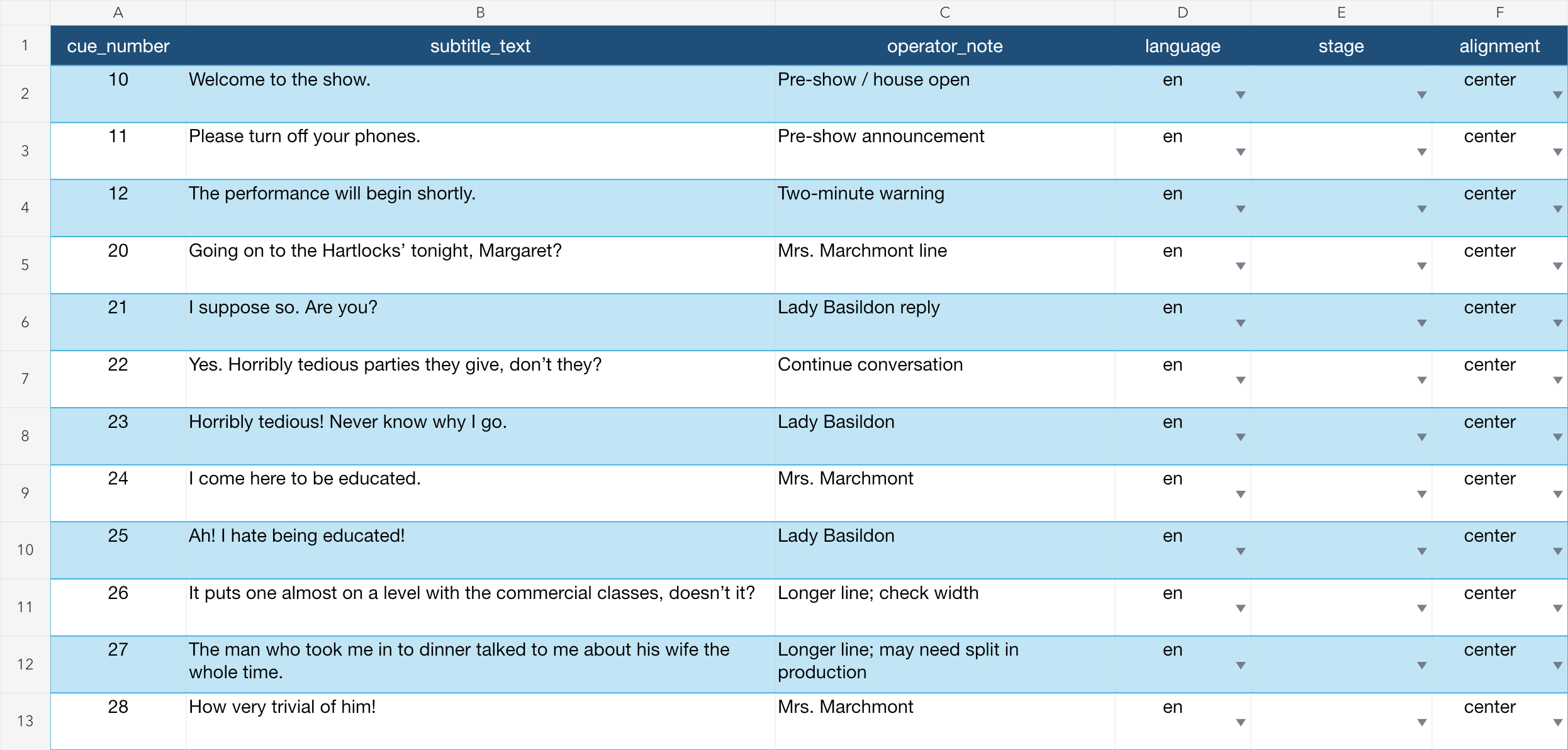 يمكنك تنزيل الحزمة المصاحبة الكاملة التي تحتوي على AppleScript هذا، وقالب Excel، ولقطة الشاشة هنا: أصول عرض ترجمات QLab (ZIP).
| العمود | مثال | لماذا هو مهم |
|---|---|---|
cue_number |
10 |
رقم إشارة QLab الذي تريد تعيينه. |
subtitle_text |
Welcome to the show. |
النص الذي يراه الجمهور. |
operator_note |
After doorbell |
ملاحظة إشارة للمشغل. |
language |
en |
مفيد إذا كنت تعد أكثر من نسخة واحدة. |
stage |
(فارغ) | اتركه فارغًا لاستخدام مرحلة QLab الافتراضية. المرحلة المسماة اختيارية. |
alignment |
center |
عادةً center، ولكن اجعله صريحًا. |
للمرور الأول، عمودان فقط ضروريان:
cue_number,subtitle_text
10,Welcome to the show.
11,Please turn off your phones.
12,The performance will begin shortly.
إذا كانت الترجمات تأتي من مترجم، فاطلب منهم عدم دمج الخلايا، أو ترميز المعنى بالألوان، أو إخفاء ملاحظات الإنتاج في التعليقات. ضع النص في أعمدة. يمكن للبرامج النصية قراءة الأعمدة. يمكن للمشغلين التحقق من الأعمدة.
الطريقة الأولى: من Excel إلى إشارات QLab النصية
هذه الطريقة هي الأقرب لنمط كتاب وصفات QLab الرسمي.
الفكرة بسيطة:
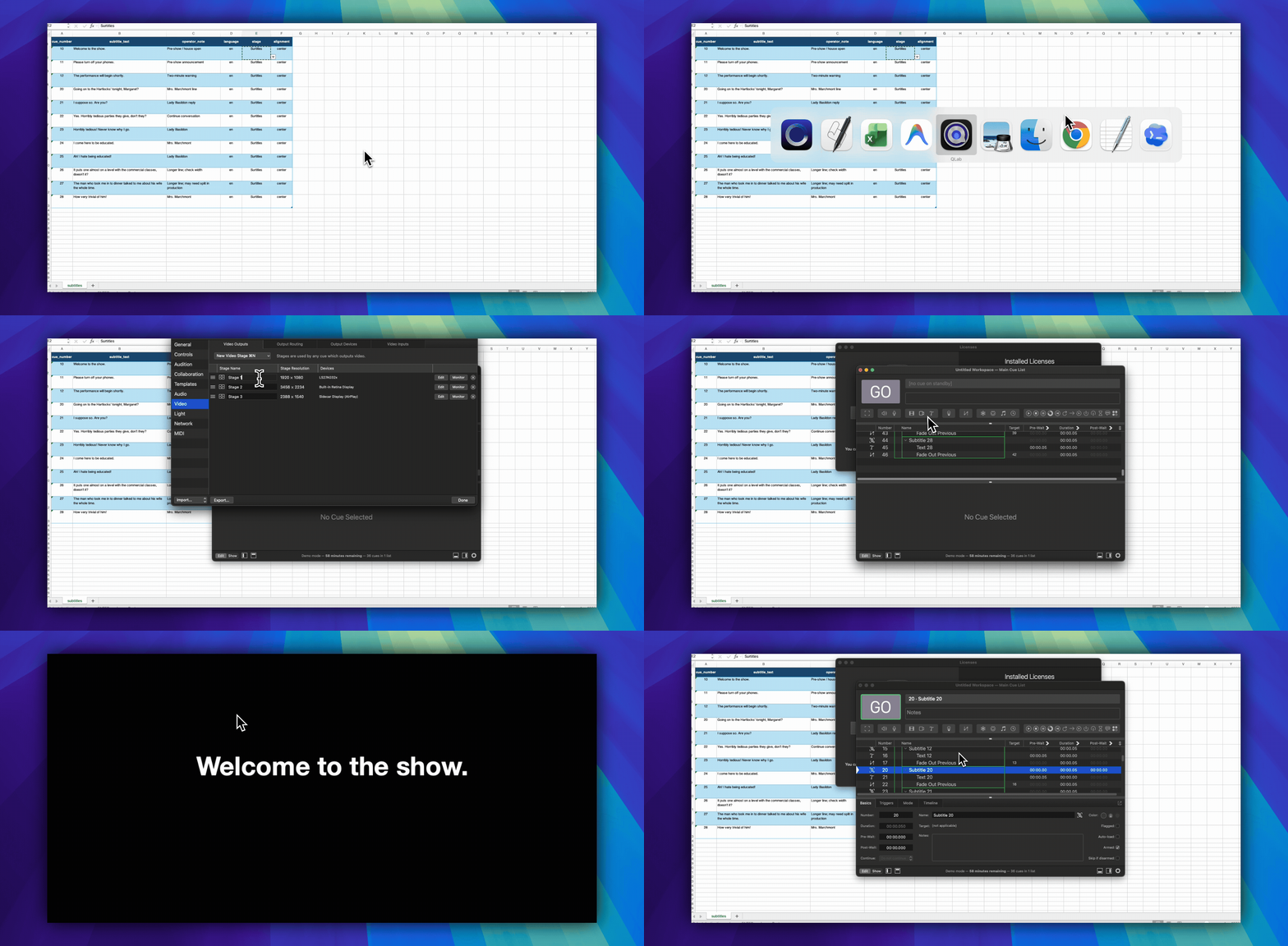
- افتح جدول بيانات الترجمة في Excel.
- افتح مساحة عمل QLab 5 المستهدفة.
- أنشئ واعرض إشارة نصية يدوية واحدة لتأكيد أن ترخيص الفيديو، والمرحلة، ومسار الإخراج، وجهاز العرض كلها تعمل.
- قم بتشغيل AppleScript يقرأ كل صف.
- لكل صف، أنشئ مجموعة مخطط زمني (Timeline Group) على المستوى الأعلى تحتوي على إشارة نصية للترجمة، ومن الترجمة الثانية فصاعدًا، إشارة تلاشي (Fade cue) تمحو السطر السابق.
- اضبط رقم الإشارة واسمها الموجه للمشغل، ونص الترجمة، والمحاذاة، والعرض، والملاحظات، واختياريًا المرحلة.
- راجع المجموعات ذات المستوى الأعلى التي تم إنشاؤها في قائمة إشارات QLab النشطة قبل استخدامها في العرض.
يستخدم مثال كتاب الوصفات الرسمي Excel لإنشاء مساحة عمل مرئية أكثر تعقيدًا مع مجموعات وإشارات نصية متعددة لكل صف. بالنسبة للترجمات، يمكنك تبسيط هذا النمط: صف واحد من جدول البيانات يصبح إشارة نصية واحدة للترجمة.
قد يبدو هيكل AppleScript الأدنى بهذا الشكل:
-- Official QLab 5 pattern:
-- https://qlab.app/docs/v5/scripting/examples/#create-and-move-a-new-cue
on makeCueInGroup(cueType, destinationContainer)
  tell application id "com.figure53.QLab.5" to tell front workspace
    make type cueType
    set newCue to last item of (selected as list)
    set q number of newCue to ""
    set newCueID to uniqueID of newCue
    set sourceList to parent of newCue
    move cue id newCueID of sourceList to end of destinationContainer
    return cue id newCueID of destinationContainer
  end tell
end makeCueInGroup
يحافظ البرنامج النصي المصاحب الكامل على قائمة إشارات QLab قابلة للقراءة أثناء العرض:
- كل ترجمة هي مجموعة مخطط زمني (Timeline Group) على المستوى الأعلى في قائمة الإشارات النشطة. لا توجد مجموعة استيراد إضافية حول إشارات العرض.
- يمكن بالتالي إدراج إشارات الصوت، والضوء، والفيديو، والانتظار، وغيرها من إشارات العرض بين أي خطوتين من خطوات الترجمة.
- يصبح
cue_numberفي Excel هو الرقم في QLab. - يصبح
subtitle_textفي Excel هو الاسم المرئي في QLab لمجموعة المخطط الزمني الموجهة للمشغل. - وبالتالي يرى المشغل
20 | Going on to the Hartlocks’ tonight, Margaret?، وليس فقط20 | Subtitle 20. - من الترجمة الثانية فصاعدًا، تحتوي كل مجموعة مخطط زمني على
CLEAR PREVIOUSمتبوعة بـDISPLAY en. تحتوي الإشارة النصية الجديدة على انتظار مسبق لمدة 0.05 ثانية، بحيث تتلاشى السطر القديم ويتوقف قبل ظهور السطر الجديد. - تحتوي الترجمة الأولى على
DISPLAY enفقط لأنه لا توجد ترجمة سابقة لمسحها. - خطوة أخيرة على المستوى الأعلى
CLEAR LAST SUBTITLEتزيل السطر الأخير في نهاية تسلسل الترجمة.
هذا ليس مستورد إنتاج نهائي. إنه نقطة بداية قابلة للقراءة.
لعرض حقيقي، أضف فحوصات قبل الكتابة في مساحة عمل QLab:
- توقف إذا كان رقم الإشارة فارغًا
- توقف إذا كان رقم الإشارة موجودًا بالفعل
- قم بإزالة المسافات الزائدة من نص الترجمة
- حذر إذا كان السطر طويلاً جدًا
- ارفض الصفوف التي تم وضع علامة عليها كمسودة أو غير معتمدة
- أنشئ في نسخة مؤقتة من مساحة عمل QLab أولاً
- احتفظ بنسخة احتياطية من مساحة عمل QLab مع ختم زمني
سير العمل الأكثر أمانًا هو إنشاء الإشارات في نسخة مؤقتة من مساحة عمل QLab، ومراجعة المجموعات ذات المستوى الأعلى الناتجة، ثم تكرار الاستيراد في مساحة عمل العرض الحقيقية أو نقل الإشارات المراجعة وفقًا لعملية التحكم في التغيير الخاصة بعرضك.
الطريقة الثانية: من CSV إلى ترجمات QLab
غالبًا ما يكون CSV تنسيق تبادل أفضل من XLSX.
Excel مناسب للتحرير. CSV مناسب للأتمتة.
يبدو سير عمل CSV عادةً كالتالي:
- حرر الترجمات في Excel أو Google Sheets أو Numbers أو Airtable.
- صدر كـ CSV.
- قم بتشغيل مستورد صغير يقرأ ملف CSV وينشئ إشارات QLab النصية.
- راجع إشارات QLab التي تم إنشاؤها قبل البروفة.
الميزة هي أن المستورد لا يحتاج إلى التحدث مباشرة إلى Excel. يمكنه قراءة ملف CSV عادي. وهذا يجعل سير العمل أسهل في الترقيم والاختبار والتكرار.
يمكن لملف CSV أيضًا أن يكون موجودًا في Git، مما يجعل مراجعة التغييرات أسهل. على سبيل المثال، يمكن لمدير الإنتاج أن يرى أن الإشارة 42 تغيرت من ترجمة إلى أخرى دون فتح مساحة عمل QLab.
بالنسبة لفرق المسرح، هذا مفيد لأن عمل الترجمة يتغير باستمرار:
- يتم اختصار ترجمة
- يغير ممثل وقفة
- تحتاج نكتة إلى فاصل سطر مختلف
- قص متأخر يزيل صفحة
- يطلب المخرج نقل ترجمة إشارتين أبكر
إذا كانت بياناتك المصدر منظمة، فإن إعادة بناء قائمة إشارات QLab تصبح قابلة للتكرار بدلاً من أن تكون يدوية.
الطريقة الثالثة: من TXT إلى ترجمات QLab
النص العادي هو أسرع نقطة بداية عندما لا يكون لديك جدول بيانات بعد.
استخدم تنسيق كتلة بسيط:
10
Welcome to the show.

11
Please turn off your phones.

12
The performance will begin shortly.
في هذا التنسيق، تحتوي كل كتلة ترجمة على:
- رقم إشارة
- سطر واحد أو أكثر من نص الترجمة
- سطر فارغ قبل الكتلة التالية
يمكن لمستورد TXT تقسيم الملف على الأسطر الفارغة، وقراءة السطر الأول كرقم إشارة QLab، والتعامل مع الأسطر المتبقية كنص الترجمة.
هذه الطريقة سريعة، لكنها أيضًا هشة. النص العادي جيد لحدث صغير أو بروفة أولية. يصبح ضعيفًا عندما تحتاج إلى لغات متعددة، أو حالة موافقة، أو ملاحظات مشغل، أو أرقام مشاهد، أو أسماء متحدثين، أو سجل مراجعة.
للترجمات العلوية الجادة، قم بتحويل TXT إلى جدول بيانات أو محرر ترجمات علوية مخصص بمجرد أن يصبح الهيكل أكثر تعقيدًا.
إعداد العرض: لا تنسَ المرحلة
إنشاء الإشارات النصية هو نصف المهمة فقط. يحتاج QLab أيضًا إلى مسار عمل من الإشارة النصية إلى مرحلة، ومن المرحلة إلى مسار إخراج، ومن هذا المسار إلى شاشة عرض مادية أو جهاز عرض.
تنص وثائق QLab الرسمية على أن ترخيص الفيديو مطلوب لاستخدام الإشارات النصية. لذلك، يفترض هذا الدليل أن QLab لديه ترخيص فيديو نشط أو ترخيص حزمة يتضمن الفيديو. بدونه، يمكن للمستورد إنشاء إشارات نصية، لكن QLab يضع علامة عليها كمعطلة ولا يمكن عرضها. راجع وثائق الإشارات النصية الرسمية لـ QLab وجدول ميزات الترخيص.
قبل المتابعة، افتح QLab → إدارة تراخيصك وتأكد من ترخيص الفيديو. ترخيص الصوت فقط غير كافٍ للإشارات النصية.
إعداد المبتدئين: توصيل جهاز عرض واحد
قم بذلك قبل تشغيل مستورد Excel:
- قم بتوصيل جهاز العرض أو الشاشة الخارجية بجهاز Mac وقم بتشغيله.
- افتح إعدادات النظام → شاشات العرض في macOS وتأكد من ظهور جهاز العرض. للترجمات العلوية العادية، استخدمه كشاشة عرض ممتدة بدلاً من عكس شاشة المشغل.
- افتح QLab. إذا أمكن، أنشئ مساحة عمل جديدة بعد توصيل جهاز العرض. ينشئ QLab عادةً مرحلة لكل شاشة عرض متصلة عند إنشاء مساحة العمل.
- افتح إعدادات مساحة العمل → الفيديو.
- في مخرجات الفيديو، ابحث عن مرحلة جهاز العرض. تأكد من أن عمود الأجهزة يسمي جهاز العرض أو الشاشة الخارجية. لا يمكن لمرحلة بدون جهاز عرض الترجمات.
- إذا لم تكن هناك مرحلة مناسبة، افتح توجيه الإخراج، وأنشئ مسار إخراج باستخدام جهاز العرض كجهازه، ثم عد إلى مخرجات الفيديو، ثم اختر مرحلة فيديو جديدة → مرحلة مع إخراج وحدد هذا المسار.
- أعطِ المرحلة اسمًا بسيطًا مثل
Surtitles. تجنب تغيير اسمها بعد الاستيراد إذا كانت ورقة Excel تشير إليها بالاسم.
تصف مصطلحات QLab مسار إشارة:
إشارة نصية → مرحلة → منطقة → مسار إخراج → جهاز عرض
إذا كان أي رابط مفقودًا، يمكن لـ QLab إنشاء الإشارة ولكن يضع علامة عليها كمعطلة أو لا يظهر شيئًا على جهاز العرض.
اختبر إشارة نصية واحدة قبل استيراد Excel
- أنشئ إشارة نصية واحدة يدويًا في QLab.
- أدخل سطر اختبار قصير مثل
Subtitle test. - في مفتش الإدخال/الإخراج (I/O) للإشارة النصية، حدد مرحلة جهاز العرض.
- قم بتشغيل الإشارة.
- تأكد من ظهور النص على جهاز العرض، وليس فقط في معاينة QLab أو شاشة المرحلة.
- اضبط الخط، والحجم، واللون، والعرض، والمحاذاة، والموضع حتى يصبح قابلاً للقراءة من الصف الخلفي.
قم بتشغيل مستورد Excel فقط بعد أن تعمل هذه الإشارة النصية اليدوية.
ماذا تضع في عمود stage في Excel
- اترك
stageفارغًا لأسهل سير عمل. يحتفظ البرنامج النصي بمرحلة QLab الافتراضية لكل إشارة نصية جديدة. - أدخل اسم مرحلة فقط عندما تكون قد أنشأت تلك المرحلة عمدًا ويتطابق التهجئة مع QLab تمامًا.
- إذا كان جدول البيانات يحتوي على اسم مرحلة لا يمكن لـ QLab العثور عليه، فإن البرنامج النصي المصاحب يحتفظ بالمرحلة الافتراضية ويسجل البديل في ملاحظات الإشارة.
إذا تم تشغيل المستورد ولكن الترجمات لا تُعرض
| ما تراه | ماذا يعني | ماذا تفعل |
|---|---|---|
يعرض QLab QLab Video License or output required |
تم إنشاء إشارات الترجمة، ولكن إشارة نصية واحدة على الأقل معطلة. | أولاً، تأكد من أن ترخيص الفيديو أو الحزمة نشط. ثم قم بتكوين إعدادات مساحة العمل → الفيديو واختبر الإشارات التي تم إنشاؤها بالفعل. لا تستوردها مرة أخرى. |
| كل إشارة نصية تم إنشاؤها معطلة ولا توجد مراحل فيديو متاحة | لا يمتلك QLab ترخيص فيديو نشطًا. | قم بتثبيت أو تفعيل ترخيص فيديو أو حزمة. لا يمكن للإشارات النصية العرض بدونه. |
تحتوي إشارة نصية على علامة خطأ حمراء أو تشير إلى broken |
مرحلتها أو مسارها أو جهاز الإخراج غير متاح. | تحقق من مرحلة الإدخال/الإخراج (I/O) للإشارة النصية، ثم تحقق من منطقة المرحلة ومسارها وجهازها. |
| تعمل الإشارة ولكن لا شيء يصل إلى جهاز العرض | ربما يستخدم QLab المرحلة الخاطئة أو يشير المسار إلى الشاشة الخاطئة. | حدد المرحلة المقصودة في الإشارة النصية وتحقق من جهاز المسار. |
يشير البرنامج النصي إلى أن رقم الإشارة 10 موجود بالفعل |
استيراد سابق أو إشارة عرض أخرى تستخدم هذا الرقم بالفعل. | استخدم مساحة عمل جديدة/نسخة أو قم بإزالة الاستيراد التجريبي السابق بعد التأكد من أنه آمن. |
| يحتوي QLab على مجموعات ترجمة تم إنشاؤها ولكن تشغيل البرنامج النصي مرة أخرى يفشل | نجح الاستيراد الأول بالفعل من الناحية الهيكلية. | أصلح إخراج الفيديو واستخدم الإشارات الموجودة بدلاً من استيراد نسخ مكررة. |
الأتمتة تكرر إعداداتك. إذا كان مسار الإخراج أو نمط الإشارة النصية خاطئًا، فإن الأتمتة تكرر هذا الخطأ بسرعة كبيرة.
ما الذي يتعطل عادةً في سير عمل ترجمات QLab اليدوية
يعمل إنشاء ترجمات QLab اليدوي بشكل جيد عندما تكون المشكلة بسيطة:
لدي نص. أحتاج إلى إشارات QLab النصية.
يصبح الأمر أصعب عندما تكون المشكلة في الواقع كالتالي:
لدي نص مسرحي مترجم، وتعديلات متأخرة، وإصدارات متعددة، وشاشة عرض، وهواتف جمهور، وقفزات إشارة، ومشغل مباشر يحتاج إلى التعافي عندما يخرج العرض عن النص.
تشمل نقاط الفشل الشائعة:
- أرقام إشارات مكررة
- تعيين مرحلة مفقود
- ترجمات عريضة جدًا للشاشة
- فواصل أسطر بدت جيدة في Excel ولكن ليس على جهاز العرض
- تغييرات في الترجمة بعد استيراد الإشارات بالفعل
- ملفات عرض QLab التي تصبح المكان الوحيد لوجود نص الترجمة
- لا توجد طريقة واضحة لمقارنة الإصدار 3 والإصدار 4 من الترجمة
- تباعد العرض وتسليم الترجمة عبر الهاتف المحمول
- إجهاد المشغل عندما يتخطى الممثلون أو يكررون أو يعيدون ترتيب الأسطر
هذا هو الحد الفاصل بين "أتمتة QLab السريعة" وسير عمل إنتاج الترجمات العلوية الحقيقي.
متى يكون SurtitleLive هو سير العمل الأفضل
إذا كنت تحتاج فقط إلى عرض محلي، فقد يكون سير عمل إشارات QLab النصية كافيًا.
إذا كنت تحتاج إلى مراجعة الترجمة، أو مفاتيح إشارة مستقرة، أو مشاهدة عبر الهاتف المحمول، أو عرض بالإضافة إلى هواتف الجمهور، فإن SurtitleLive يوفر لعمل الترجمة مكانًا مخصصًا قبل أن يصل إلى QLab.
يحتوي سير عمل SurtitleLive QLab على مستويين.
حزمة عرض QLab
استخدم هذا عندما تريد عرضًا محليًا من QLab.
سير العمل هو:
محرر SurtitleLive → حزمة عرض QLab → إشارات QLab النصية → جهاز عرض
تقوم بإعداد النص المسرحي ومقاطع الترجمة في SurtitleLive، ومراجعة الترجمات وترتيب الإشارات، ثم تصدير إشارات جاهزة لـ QLab. يبقى QLab بيئة التشغيل للمكان.
هذا مفيد عندما يكون QLab بالفعل مركز ثقل المشغل الفني، ولكن إعداد الترجمة لا ينبغي أن يحدث داخل QLab إشارة واحدة في كل مرة.
QLab للعرض النهائي ومزامنة Viewer
استخدم هذا المسار عندما يدير QLab التسلسل المحلي، بينما يتبع Viewer المنشور الإشارة المصدر نفسها. يمكن لحزمة العرض النهائي إنشاء Group واحدًا لكل ترجمة مصدر، بداخله إشارات Text للمخرجات المختارة، وبحد أقصى Script child واحد. وتظل كلها مرتبطة بمفتاح SurtitleLive ثابت، ما يحمي إعادة الاستيراد ولا يمس إشارات الصوت أو الضوء أو الفيديو غير التابعة للحزمة.
يرسل Script child هوية إشارة محدودة بصيغة JSON غير سرية إلى جسر محلي على 127.0.0.1:37621. لا يتصل الجسر بالسحابة ولا يحمل كلمة مرور ASM أو رابط Viewer أو runtime token. إنه يمرر الحدث إلى لوحة ASM المفتوحة وغير المقفلة؛ وASM وحده ينشر cue.jump عبر قناة التحكم القائمة.
- فعّل QLab للعرض النهائي في لوحة النشر ونزّل حزمة جديدة.
- استوردها، ثم شغّل
3 - Start Local Bridge.commandواترك نافذة Terminal مفتوحة. - افتح لوحة ASM العادية وأزل قفلها.
- اختر QLab enabled ثم توصيل الجسر المحلي.
- بعد جاهزية Viewer، نفّذ بدء العرض المباشر صراحة، ثم اختر Allow QLab control.
الاتصال لا يبدأ العرض تلقائيًا. عند تعطل الجسر، افصل تحكم QLab وعد إلى تشغيل ASM اليدوي. اختبر قواعد تعدد المخرجات وأسماء QLab stages الفعلية في القاعة.
graph LR
QLab[QLab Group] --> Bridge[127.0.0.1:37621]
Bridge --> ASM[ASM مفتوح ومسلح]
ASM --> Channel[قناة التحكم cue.jump]
Channel --> Viewer[Viewer]
أفضل توصية عملية
لحدث صغير لليلة واحدة:
استخدم Excel أو TXT لإنشاء إشارات QLab النصية. اجعل الأمر بسيطًا. اختبر جهاز العرض. احفظ نسخة احتياطية.
لعرض مسرحي مترجم:
أعد الترجمات خارج QLab، ثم استوردها إلى QLab بعد مراجعة النص.
لعرض متعدد اللغات أو للمشاهدين عبر الهاتف المحمول:
استخدم SurtitleLive مع تصدير QLab أو مزامنة QLab. حافظ على QLab كمخطط زمني للعرض، ولكن لا تجعل QLab المصدر الوحيد للحقيقة لمحتوى الترجمة.
الهدف ليس استبدال QLab. الهدف هو السماح لـ QLab بالقيام بما يبرع فيه: التحكم في العروض الحية.
إعداد الترجمة، ومراجعة الترجمة، والمشاهدة عبر الهاتف المحمول، ومزامنة حالة الإشارة، كلها تحتاج إلى سير عمل خاص بها.
الأسئلة الشائعة
هل يمكن لـ QLab عرض الترجمات؟
نعم. يمكن لإشارات QLab النصية عرض نص منسق كمخرج فيديو، لذلك تُستخدم عادةً للترجمات المعروضة، والترجمات العلوية، والتعليقات التوضيحية، والإعلانات، والمرئيات النصية المماثلة.
هل يمكنني استيراد ترجمات Excel مباشرة إلى QLab؟
يوضح كتاب وصفات QLab الرسمي إنشاء الإشارات المدفوع بـ Excel باستخدام AppleScript، لكن هذا يختلف عن ميزة استيراد ترجمات XLSX بنقرة واحدة المدمجة. النهج العملي هو استخدام Excel كبيانات مصدر، ثم تشغيل برنامج نصي أو مستورد ينشئ إشارات QLab النصية.
هل يمكنني إنشاء ترجمات QLab من CSV؟
نعم، باستخدام مستورد. غالبًا ما يكون CSV أسهل من XLSX لأنه نص عادي وأسهل في التحليل. يمكن لبرنامج نصي قراءة كل صف وإنشاء إشارة نصية واحدة لكل ترجمة.
هل يمكنني إنشاء ترجمات QLab من TXT؟
نعم، إذا كان ملف TXT يستخدم هيكلاً يمكن التنبؤ به. على سبيل المثال، يمكن أن تبدأ كل كتلة برقم إشارة، متبوعًا بنص الترجمة، مع أسطر فارغة بين الإشارات. يمكن لبرنامج نصي تحويل تلك الكتل إلى إشارات QLab النصية.
هل يجب أن تكون الترجمات إشارات QLab النصية أم إشارات الفيديو؟
للنص الحي القابل للتحرير، استخدم الإشارات النصية. إشارات الفيديو أفضل عندما تكون الترجمة مدمجة بالفعل في فيديو أو رسم تم تقديمه. الإشارات النصية أسهل في المراجعة والتنسيق والإنشاء من النص المنظم.
هل يقوم QLab بمزامنة الترجمات مع هواتف الجمهور؟
يمكن لـ QLab عرض الإشارات النصية محليًا، لكن تسليمها لهواتف الجمهور يتطلب سير عمل مستندًا إلى المتصفح/الهاتف المحمول. تم تصميم SurtitleLive QLab Sync لذلك: يبقى QLab هو المخطط الزمني للعرض بينما يقوم SurtitleLive بتحديث حالة الترجمة على هواتف الجمهور.
متى يجب أن أتوقف عن استخدام برامج QLab النصية اليدوية للترجمة؟
توقف عن الاعتماد فقط على البرامج النصية اليدوية عندما يحتاج سير عمل الترجمة إلى مراجعة الترجمة، ولغات متعددة، ومفاتيح إشارة مستقرة، ومشاهدة عبر الهاتف المحمول، واستعادة البروفة، أو تحديثات متكررة بعد الاستيراد. في تلك المرحلة، استخدم سير عمل ترجمة علوية مخصصًا وقم بالتصدير إلى QLab بدلاً من الحفاظ على جميع محتوى الترجمة يدويًا داخل مساحة عمل QLab.
موارد ذات صلة
- إشارات QLab 5 النصية
- قاموس AppleScript لـ QLab 5
- كتاب وصفات QLab — الشبكة
- سير عمل SurtitleLive QLab
- SurtitleLive تصدير حزمة استيراد QLab
- أدلة مستخدم SurtitleLive QLab للتحكم في ASM ومزامنة المشاهدين: https://surtitlelive.com/guides/qlab-asm-viewer-sync-beta