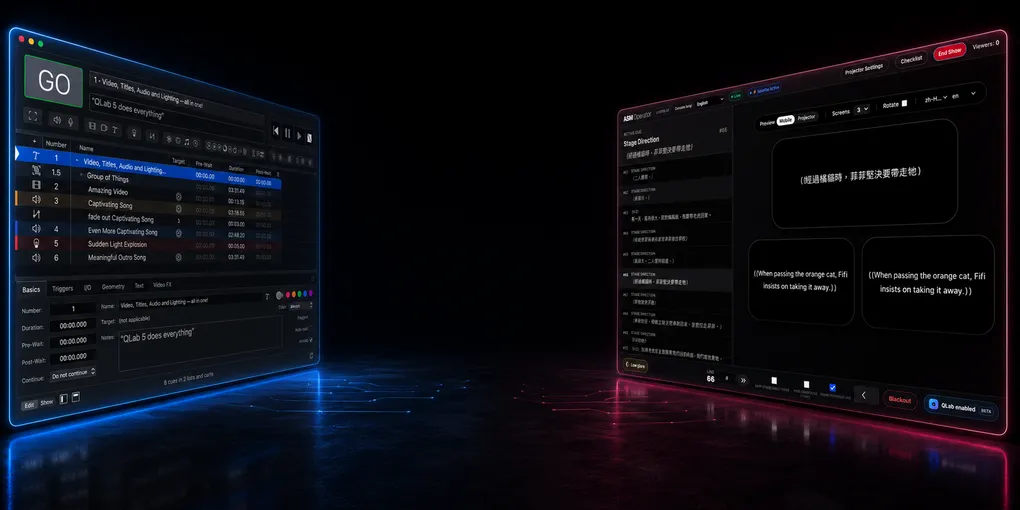
Jak szybko tworzyć napisy do QLab z Excela, CSV lub TXT
Jeśli już prowadzisz swój spektakl w QLab, najwolniejszym elementem rzadko bywa projektor.
Najwolniejsza część to przekształcenie scenariusza, tłumaczenia, arkusza kalkulacyjnego lub pliku tekstowego w setki linii napisów gotowych do odtworzenia jako cue, bez uszkodzenia pliku spektaklu.
Inspicjent może mieć scenariusz w programie Word. Tłumacz może mieć arkusz Excela. Technik może mieć listę w zwykłym tekście. Operator QLab potrzebuje czegoś innego: niezawodnych cue tekstowych (Text cues), które można umieścić na osi czasu spektaklu, próbować, przesuwać, przenumerowywać i wyzwalać pod presją.
Ten poradnik wyjaśnia szybki przepływ pracy w QLab 5 do budowania napisów z Excela, CSV lub TXT. Porównuje również tę metodę z oficjalną dokumentacją QLab, aby granica była jasna: co QLab obsługuje bezpośrednio, co można zautomatyzować za pomocą AppleScript, a kiedy dedykowany przepływ pracy dla surtytli, taki jak SurtitleLive, staje się bezpieczniejszy.
Czy QLab może wyświetlać napisy?
Tak. W QLab napisy lub surtytle są zwykle budowane za pomocą cue tekstowych (Text cues).
Oficjalna dokumentacja QLab 5 opisuje cue tekstowe jako cue, które wyświetlają sformatowany tekst jako wyjście wideo. Cue tekstowe mogą używać ustawień czcionki, rozmiaru, stylu, wyrównania, koloru i koloru tła, a gdy cue jest uruchamiane, QLab renderuje tekst jako wideo. Ponieważ cue tekstowe są częścią systemu wideo QLab, można je przypisać do wyjściowej sceny wideo (video output stage) w celu projekcji.
Dla zespołów teatralnych oznacza to, że napis może być zwykłym cue w QLab:
- może znajdować się na tej samej liście cue co dźwięk, wideo, oświetlenie, czasy oczekiwania (waits) i momenty gotowości (standby)
- może być przypisany do sceny projektora lub ekranu
- może być sformatowany jak inny materiał wizualny
- może być wyzwalany za pomocą GO, wyzwalacza cue, grupy osi czasu, OSC, MIDI lub innej logiki sterowania spektaklem
To dobra wiadomość.
Zła wiadomość jest taka, że QLab nie jest edytorem tłumaczeń. Nie jest narzędziem do segmentacji scenariusza. Nie jest wielojęzycznym oknem podglądu dla publiczności. Jeśli tworzysz każdy napis ręcznie w QLab, możesz stracić godziny, zanim próba w ogóle się rozpocznie.
Co obsługuje oficjalna dokumentacja QLab
Przed zbudowaniem przepływu pracy warto oddzielić oficjalne zachowanie QLab od skrótów produkcyjnych.
| Potrzeba | Co obsługuje oficjalna dokumentacja QLab | Co dodaje ten artykuł |
|---|---|---|
| Wyświetlanie projektowanego tekstu | QLab Text cues renderują sformatowany tekst jako wyjście wideo i mogą być przypisane do wyjściowej sceny wideo. | Traktuj każdy napis jako jedno cue tekstowe (Text cue) QLab. |
| Generowanie wielu cue | Słownik AppleScript QLab obsługuje make type "text" i udostępnia właściwości cue, takie jak text, text alignment, fixed width, stage name, translation x i translation y. |
Użyj wiersza arkusza kalkulacyjnego lub bloku tekstu jako źródła dla każdego cue tekstowego (Text cue). |
| Korzystanie z arkuszy kalkulacyjnych | Książka kucharska QLab (QLab Cookbook) zawiera przykład oparty na arkuszu kalkulacyjnym, który odczytuje wiersze Excela, tworzy grupy, tworzy cue tekstowe (Text cues), ustawia tekst i formatowanie oraz przenosi cue do grup. | Dostosuj ten sam wzorzec do napisów i surtytli zamiast fiszek. |
| Natywne importowanie XLSX jako napisów | Publiczna dokumentacja QLab demonstruje automatyzację programu Excel, a nie funkcję natywnego importu napisów XLSX jednym kliknięciem. | Użyj Excel/CSV/TXT jako danych źródłowych, a następnie użyj skryptu lub importera do wygenerowania cue QLab. |
| Synchronizacja telefonów publiczności | QLab Text cues obsługują lokalną projekcję. Same w sobie nie publikują stanu napisów opartego na przeglądarce na telefony publiczności. | Użyj SurtitleLive QLab Sync, gdy to samo cue musi obsługiwać projekcję i wyświetlanie na urządzeniach mobilnych publiczności. |
To rozróżnienie ma znaczenie dla SEO i dokładności produkcji. Bezpieczna fraza to nie „QLab natywnie importuje napisy z Excela”. Bezpieczniejsza i dokładniejsza fraza to:
Możesz tworzyć cue tekstowe (Text cues) napisów QLab z Excela, CSV lub TXT, korzystając z przepływu pracy opartego na arkuszu kalkulacyjnym lub skrypcie.
To odpowiada sposobowi, w jaki własna książka kucharska QLab (Cookbook) podchodzi do automatyzacji arkuszy kalkulacyjnych.
Najszybsza struktura: jeden napis na wiersz
Jeśli Twoim źródłem jest Excel lub Arkusze Google, zacznij od jednego napisów na wiersz.
Utrzymuj arkusz w prostej, wręcz nudnej formie. Prostota jest dobra. Prostota pozwala przetrwać próbę techniczną.
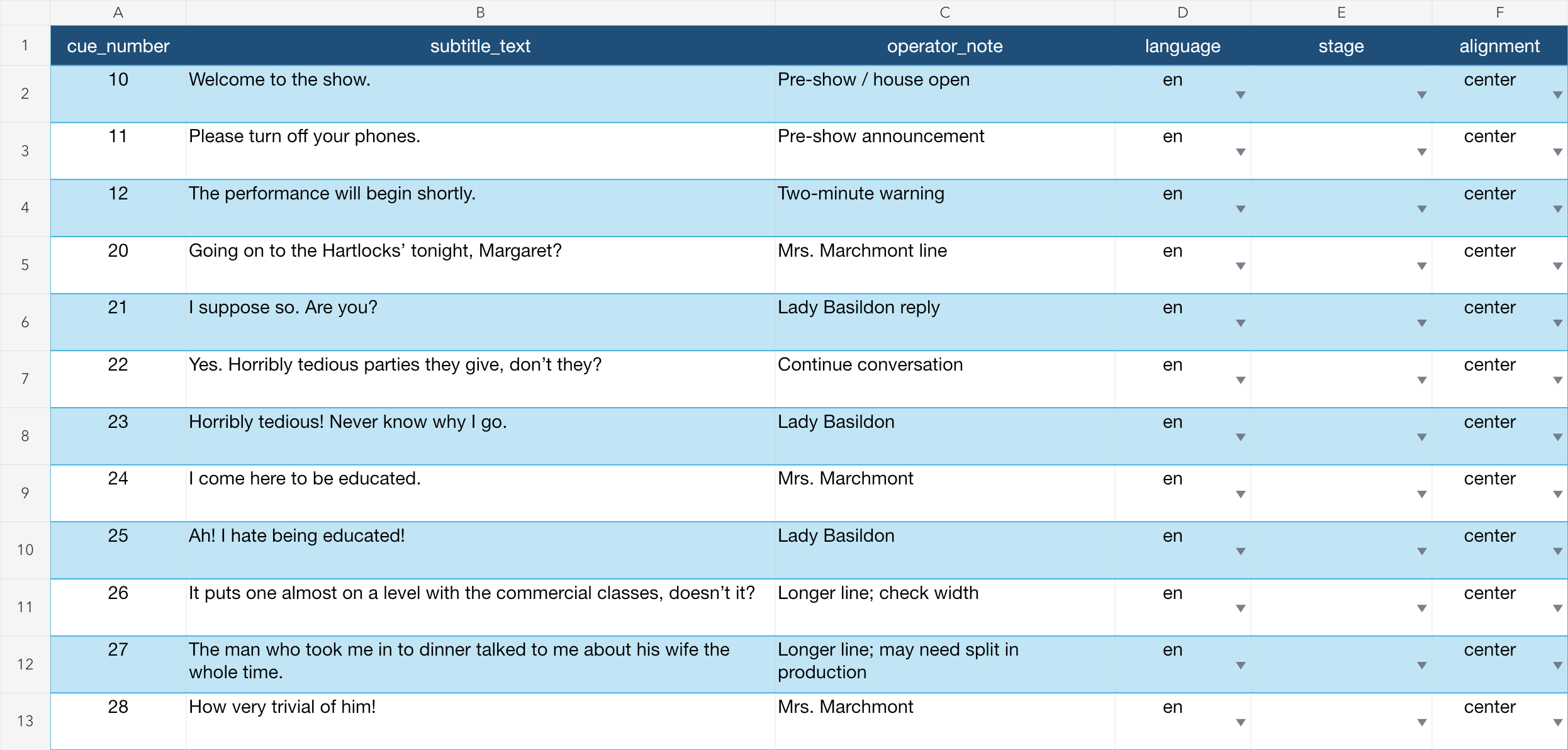 Możesz pobrać kompletny pakiet towarzyszący zawierający ten AppleScript, szablon Excela i zrzut ekranu tutaj: Zasoby demonstracyjne napisów QLab (ZIP).
| Kolumna | Przykład | Dlaczego to ważne |
|---|---|---|
cue_number |
10 |
Numer cue w QLab, który chcesz przypisać. |
napis_text |
Witamy na spektaklu. |
Tekst widoczny dla publiczności. |
operator_note |
Po dzwonku |
Notatka dotycząca cue dla operatora. |
language |
pl |
Przydatne, jeśli przygotowujesz więcej niż jedną wersję. |
stage |
Surtytle |
Opcjonalna nazwa sceny wyjściowej wideo (video output stage) w QLab. |
alignment |
center |
Zazwyczaj center (środek), ale zdefiniuj to bezpośrednio. |
W pierwszym kroku niezbędne są tylko dwie kolumny:
cue_number,napis_text
10,Welcome to the show.
11,Please turn off your phones.
12,The performance will begin shortly.
If napisy pochodzą od tłumacza, poproś go, aby nie scalał komórek, nie kodował znaczeń kolorami ani nie ukrywał notatek produkcyjnych w komentarzach. Umieszczaj tekst w kolumnach. Skrypty mogą czytać kolumny. Operatorzy mogą sprawdzać kolumny.
Metoda 1: Excel do cue tekstowych (Text cues) QLab
Ta metoda jest najbliższa wzorcowi z oficjalnej książki kucharskiej QLab (QLab Cookbook).
Zasada jest prosta:
- Otwórz arkusz z napisami w programie Excel.
- Otwórz docelowy workspace QLab 5.
- Utwórz i wyświetl ręcznie jeden Text cue, aby sprawdzić Video License, stage, trasę wyjściową i projektor.
- Uruchom AppleScript odczytujący kolejne wiersze.
- Dla każdego wiersza utwórz nadrzędny Timeline Group z Text cue napisu, a od drugiego napisu także Fade cue czyszczący poprzednią linię.
- Ustaw widoczny dla operatora numer i nazwę cue, tekst, wyrównanie, szerokość, notatki i opcjonalnie stage.
- Przed użyciem w spektaklu przejrzyj wygenerowane nadrzędne Groups na aktywnej liście cue QLab.
Oficjalny przykład z książki kucharskiej (Cookbook) używa programu Excel do stworzenia bardziej złożonego obszaru roboczego z grupami i wieloma cue tekstowymi na wiersz. W przypadku napisów możesz uprościć ten wzorzec: jeden wiersz arkusza kalkulacyjnego staje się jednym cue tekstowym (Text cue) napisu.
Minimalny szkielet AppleScript może wyglądać tak:
-- Official QLab 5 pattern:
-- https://qlab.app/docs/v5/scripting/examples/#create-and-move-a-new-cue
on makeCueInGroup(cueType, destinationContainer)
  tell application id "com.figure53.QLab.5" to tell front workspace
    make type cueType
    set newCue to last item of (selected as list)
    set q number of newCue to ""
    set newCueID to uniqueID of newCue
    set sourceList to parent of newCue
    move cue id newCueID of sourceList to end of destinationContainer
    return cue id newCueID of destinationContainer
  end tell
end makeCueInGroup
Kompletny towarzyszący skrypt zapewnia czytelność listy cue w QLab podczas spektaklu:
- Każdy napis to grupa osi czasu (Timeline Group) na najwyższym poziomie na aktywnej liście cue. Nie ma dodatkowej grupy importowej wokół cue spektaklu.
- Dźwięki, światła, wideo, czasy oczekiwania (Wait) i inne cue spektaklu mogą być zatem wstawiane między dowolne dwa kroki napisów.
- Wartość
cue_numberz Excela staje się wartością Number (Numer) w QLab. - Wartość
napis_textz Excela staje się widoczną nazwą (Name) grupy osi czasu (Timeline Group) widocznej dla operatora. - Operator widzi zatem
20 | Going on to the Hartlocks’ tonight, Margaret?, a nie tylko20 | Subtitle 20. - Od drugiego napisu każda grupa osi czasu (Timeline Group) zawiera polecenie
CLEAR PREVIOUS(Wyczyść poprzedni), po którym następujeDISPLAY en. Nowe cue tekstowe ma opóźnienie (pre-wait) wynoszące 0,05 sekundy, dzięki czemu stara linia jest wygaszana i zatrzymywana przed pojawieniem się nowej. - Pierwszy napis zawiera tylko polecenie
DISPLAY en, ponieważ nie ma poprzedniego napisu do wyczyszczenia. - Ostatni krok na najwyższym poziomie
CLEAR LAST SUBTITLE(Wyczyść ostatni napis) usuwa końcową linię na końcu sekwencji napisów.
To nie jest gotowy importer produkcyjny. To czytelny punkt wyjścia.
W przypadku rzeczywistego spektaklu dodaj weryfikacje przed zapisaniem danych do obszaru roboczego QLab:
- zatrzymaj proces, jeśli numer cue jest pusty
- zatrzymaj proces, jeśli numer cue już istnieje
- usuń dodatkowe spacje z tekstu napisu
- ostrzeż, jeśli linia jest zbyt długa
- odrzuć wiersze oznaczone jako szkic lub niezatwierdzone
- umieść wygenerowane cue najpierw w grupie tymczasowej
- zachowaj kopię zapasową obszaru roboczego QLab z oznaczeniem czasu
Najbezpieczniejszy przepływ pracy polega na generowaniu cue w osobnym obszarze roboczym QLab lub wyraźnie nazwanej grupie, sprawdzeniu ich i dopiero wtedy wklejeniu do aktywnego pliku spektaklu.
Metoda 2: CSV do napisów QLab
Format CSV jest często lepszym formatem wymiany danych niż XLSX.
Excel jest wygodny do edycji. CSV jest wygodny do automatyzacji.
Przepływ pracy z plikiem CSV zazwyczaj wygląda następująco:
- Edytuj napisy w programie Excel, Arkuszach Google, Numbers lub Airtable.
- Eksportuj plik jako CSV.
- Uruchom mały importer, który odczytuje plik CSV i tworzy cue tekstowe (Text cues) w QLab.
- Przejrzyj wygenerowane cue w QLab przed próbą.
Zaletą jest to, że importer nie musi bezpośrednio komunikować się z programem Excel. Może odczytać zwykły plik CSV. Ułatwia to wersjonowanie, testowanie i powtarzanie przepływu pracy.
Plik CSV może również znajdować się w systemie Git, co ułatwia przeglądanie zmian. Na przykład kierownik produkcji może zobaczyć, że cue 42 zmieniło się z jednego tłumaczenia na drugie bez otwierania obszaru roboczego QLab.
Dla zespołów teatralnych jest to przydatne, ponieważ praca nad napisami ciągle się zmienia:
- tłumaczenie zostaje skrócone
- aktor zmienia pauzę
- żart wymaga innego podziału wiersza
- późne cięcie usuwa stronę scenariusza
- reżyser prosi o przesunięcie napisu o dwa cue wcześniej
Jeśli dane źródłowe są ustrukturyzowane, odbudowanie listy cue w QLab staje się powtarzalne, a nie manualne.
Metoda 3: TXT do napisów QLab
Zwykły tekst to najszybszy punkt wyjścia, gdy nie masz jeszcze arkusza kalkulacyjnego.
Użyj prostego formatu blokowego:
10
Welcome to the show.

11
Please turn off your phones.

12
The performance will begin shortly.
W tym formacie każdy blok napisu zawiera:
- numer cue
- jedną lub więcej linii tekstu napisu
- pustą linię przed następnym blokiem
Importer plików TXT może podzielić plik w miejscach pustych linii, odczytać pierwszą linię jako numer cue QLab, a pozostałe linie potraktować jako tekst napisu.
To szybkie, ale też podatne na błędy. Zwykły tekst jest odpowiedni na małe wydarzenia lub próby robocze. Staje się niewystarczający, gdy potrzebujesz wielu języków, statusu zatwierdzenia, notatek operatora, numerów scen, nazwisk mówców czy historii rewizji.
W przypadku poważnych produkcji surtytli, skonwertuj plik TXT na arkusz kalkulacyjny lub dedykowany edytor surtytli, gdy tylko struktura stanie się bardziej złożona.
Konfiguracja projekcji: nie zapomnij o scenie
Generowanie cue tekstowych (Text cues) to tylko połowa sukcesu. QLab potrzebuje również działającej ścieżki od cue tekstowego do sceny (stage), od sceny do trasy wyjściowej (output route), a z tej trasy do fizycznego wyświetlacza lub projektora.
Oficjalna dokumentacja QLab stwierdza, że do korzystania z cue tekstowych (Text cues) wymagana jest licencja Video (Video License). W związku z tym w niniejszym poradniku założono, że QLab posiada aktywną licencję Video lub licencję Bundle zawierającą funkcje wideo. Bez niej importer może utworzyć cue tekstowe, ale QLab oznaczy je jako uszkodzone (broken) i nie będzie można ich wyświetlić. Zobacz oficjalną dokumentację Text Cues w QLab oraz tabelę funkcji licencji.
Zanim przejdziesz dalej, otwórz QLab → Manage Your Licenses i potwierdź, że wideo jest licencjonowane. Licencja wyłącznie na dźwięk (Audio-only) nie jest wystarczająca dla cue tekstowych.
Konfiguracja dla początkujących: podłączenie jednego projektora
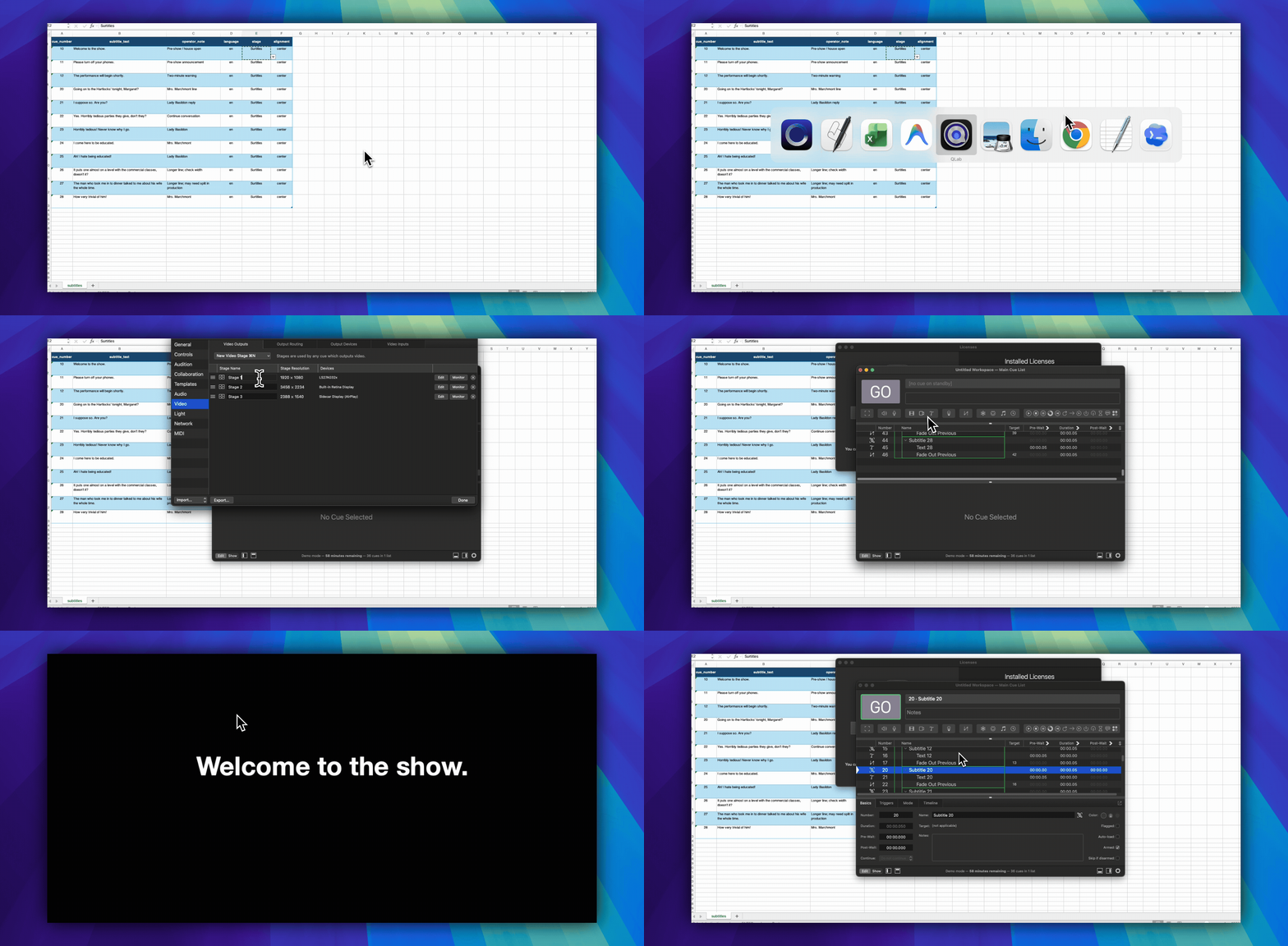
Wykonaj te czynności przed uruchomieniem importera Excel:
- Podłącz projektor lub zewnętrzny wyświetlacz do komputera Mac i włącz go.
- Otwórz macOS System Settings → Displays (Ustawienia systemowe → Wyświetlacze) i potwierdź, że projektor się pojawia. W przypadku standardowych surtytli używaj go jako rozszerzonego ekranu, a nie klonowania ekranu operatora.
- Otwórz QLab. Jeśli to możliwe, utwórz nowy obszar roboczy (workspace) po podłączeniu projektora. QLab zazwyczaj tworzy scenę (stage) dla każdego podłączonego wyświetlacza podczas tworzenia obszaru roboczego.
- Otwórz Workspace Settings → Video.
- W sekcji Video Outputs (Wyjścia wideo) znajdź scenę dla projektora. Potwierdź, że kolumna Devices (Urządzenia) wskazuje na projektor lub zewnętrzny wyświetlacz. Scena bez przypisanego urządzenia nie wyświetli napisów.
- Jeśli odpowiednia scena nie istnieje, otwórz Output Routing (Rutowanie wyjść), utwórz trasę wyjściową, używając projektora jako urządzenia, wróć do Video Outputs, a następnie wybierz New Video Stage → Stage with output (Nowa scena wideo → Scena z wyjściem) i wskaż tę trasę.
- Nadaj scenie prostą nazwę, np.
Surtitles. Unikaj zmiany jej nazwy po imporcie, jeśli arkusz Excel odwołuje się do niej po nazwie.
Terminologia QLab opisuje ścieżkę sygnału:
Text cue → Stage → Region → Output Route → Projector
Jeśli brakuje jakiegokolwiek ogniwa, QLab może utworzyć cue, ale oznaczy je jako uszkodzone lub nie wyświetli niczego na projektorze.
Przetestuj jedno cue tekstowe (Text cue) przed importem z Excela
- Utwórz ręcznie jedno cue tekstowe (Text cue) w QLab.
- Wpisz krótką linię testową, np.
Subtitle test. - W inspektorze I/O cue tekstowego wybierz scenę projektora.
- Uruchom cue.
- Potwierdź, że tekst pojawia się na projektorze, a nie tylko w podglądzie QLab lub monitorze sceny.
- Dostosuj czcionkę, rozmiar, kolor, szerokość, wyrównanie i pozycję, aż tekst będzie czytelny z ostatniego rzędu.
Co wpisać w kolumnie stage w Excelu
- Pozostaw kolumnę
stagepustą dla najprostszego przepływu pracy. Skrypt zachowa domyślną scenę QLab dla każdego nowego cue tekstowego. - Wpisz nazwę sceny tylko wtedy, gdy celowo ją utworzyłeś, a pisownia dokładnie odpowiada nazwie w QLab.
- Jeśli arkusz kalkulacyjny zawiera nazwę sceny, której QLab nie może znaleźć, skrypt towarzyszący zachowa scenę domyślną i zapisze informację o rozwiązaniu rezerwowym w notatkach do cue.
Jeśli importer działa, ale napisy nie są projektowane
| Co widzisz | Co to oznacza | Co zrobić |
|---|---|---|
QLab wyświetla QLab Video License or output required |
Cue napisów zostały utworzone, ale przynajmniej jedno cue tekstowe jest uszkodzone. | Najpierw potwierdź, że licencja Video lub Bundle jest aktywna. Następnie skonfiguruj Workspace Settings → Video i przetestuj już utworzone cue. Nie importuj ich ponownie. |
| Każde wygenerowane cue tekstowe jest uszkodzone i brak dostępnych scen wideo | QLab nie posiada aktywnej licencji Video. | Zainstaluj lub aktywuj licencję Video lub Bundle. Cue tekstowe nie mogą być wyświetlane bez niej. |
Cue tekstowe ma czerwony znak błędu lub zgłasza broken (uszkodzone) |
Scena, trasa lub urządzenie wyjściowe są niedostępne. | Sprawdź zakładkę I/O sceny w cue tekstowym, a następnie sprawdź region sceny, trasę i urządzenie. |
| Cue się uruchamia, ale nic nu dociera do projektora | QLab prawdopodobnie używa niewłaściwej sceny lub trasa wskazuje na niewłaściwy wyświetlacz. | Wybierz odpowiednią scenę w cue tekstowym i zweryfikuj urządzenie trasy. |
Skrypt zgłasza, że numer cue 10 już istnieje |
Poprzedni import lub inne cue spektaklu korzysta już z tego numeru. | Użyj nowego/skopiowanego obszaru roboczego lub usuń wcześniejszy import testowy po upewnieniu się, że jest to bezpieczne. |
| QLab zawiera wygenerowaną grupę, ale ponowne uruchomienie skryptu kończy się błędem | Pierwszy import zakończył się sukcesem strukturalnym. | Napraw wyjście wideo i użyj istniejących cue zamiast importować duplikaty. |
Automatyzacja powiela Twoją konfigurację. Jeśli ścieżka wyjściowa lub stylizacja cue tekstowego są błędne, automatyzacja powtórzy ten błąd bardzo szybko.
Co zwykle psuje się w amatorskich przepływach pracy z napisami QLab
Samodzielne generowanie napisów w QLab sprawdza się dobrze, gdy problem jest prosty: mamy tekst i potrzebujemy cue tekstowych w QLab.
Staje się to trudniejsze, gdy problem wygląda tak:
Mamy przetłumaczony scenariusz, poprawki wprowadzane w ostatniej chwili, wiele wersji językowych, ekran projekcyjny, telefony widzów, nagłe przeskoki cue oraz operatora na żywo, który musi opanować sytuację, gdy spektakl odbiega od scenariusza.
Typowe punkty awarii obejmują:
- zduplikowane numery cue
- brak przypisania sceny
- napisy zbyt szerokie dla ekranu
- podziały linii, które wyglądały dobrze w programie Excel, ale źle na projektorze
- zmiany w tłumaczeniu po zaimportowaniu cue
- pliki spektakli QLab stające się jedynym miejscem, w którym istnieje tekst napisów
- brak przejrzystej metody porównania wersji 3 i 4 tłumaczenia
- rozbieżność między projekcją a dostarczaniem napisów na urządzenia mobilne
- stres operatora, gdy aktorzy pomijają, powtarzają lub zmieniają kolejność kwestii
To jest właśnie granica między „szybką automatyzacją QLab” a profesjonalnym produkcyjnym przepływem pracy dla surtytli.
Kiedy SurtitleLive jest lepszym rozwiązaniem
Jeśli potrzebujesz tylko lokalnej projekcji, przepływ pracy z cue tekstowymi w QLab może być wystarczający.
Jeśli potrzebujesz weryfikacji tłumaczeń, stabilnych kluczy cue, widoku mobilnego lub jednoczesnej projekcji i wyświetlania na telefonach widzów, SurtitleLive zapewnia dedykowane środowisko dla napisów, zanim trafią one do QLab.
Przepływ pracy SurtitleLive z QLab ma dwa poziomy.
Pakiet projekcyjny QLab (QLab Projection Pack)
Użyj tej opcji, jeśli chcesz uzyskać lokalną projekcję z QLab.
Przepływ pracy wygląda następująco:
SurtitleLive Editor → QLab Projection Pack → QLab Text cues → projektor
Przygotowujesz scenariusz i segmenty napisów w SurtitleLive, weryfikujesz tłumaczenia i kolejność cue, a następnie eksportujesz pliki gotowe do użycia w QLab. QLab pozostaje środowiskiem odtwarzania w miejscu spektaklu.
Jest to przydatne, gdy QLab jest już głównym narzędziem pracy operatora technicznego, ale przygotowywanie napisów nie powinno odbywać się wewnątrz QLab po jednym cue na raz.
Pakiet oddziela dane od instrukcji wykonywalnych: 1 - START HERE.txt opisuje drogę operatora, 2a - Import into QLab.applescript jest statycznym importerem, a 2b - QLab Cue Data.json zawiera przygotowane dane. Pakiet tworzony w Editorze jest wyłącznie przekazaniem do projekcji offline: nie tworzy wdrożenieu, nie otwiera ASM i nie publikuje do Viewera.
QLab w sfinalizowanym spektaklu i synchronizacja z Viewerem
Ten poziom służy sytuacji, w której QLab nadal prowadzi lokalną sekwencję spektaklu, a wdrożony już Viewer SurtitleLive ma podążać za tą samą źródłową jednostką tekstu.
QLab Projection Pack pobrany z Konsola wdrażania może zaimportować każdy źródłowy napis jako jeden Timeline Group. W Group może znaleźć się jeden lub kilka Text cues dla wybranych języków albo wyjść projekcyjnych, lecz najwyżej jeden Script child. Wszystkie elementy zachowują ten sam stabilny klucz cue SurtitleLive.
Stabilny klucz chroni także ponowny import: nowsza wersja może zaktualizować odpowiadające jej Groups, dodać nowe napisy i oznaczyć usunięte do przeglądu. Nie kasuje po cichu starych Groups ani nie nadpisuje niezwiązanych cues dźwięku, światła, wideo czy inspicjentury. Jeśli ten sam moment trafia na kilka ekranów, każde wyjście wymaga właściwego stage; języki współdzielące ekran muszą mieć różne pozycje.
Script child wysyła metodą POST ograniczoną, niesekretną tożsamość JSON do lokalnego mostu nasłuchującego pod 127.0.0.1:37621. Most nie łączy się z backendem SurtitleLive i nie przechowuje hasła ASM, linku Viewer, runtime tokenu ani danych chmurowych. Przekazuje zdarzenie do już otwartej i odblokowanej konsoli ASM. To ASM publikuje cue.jump przez istniejący kanał sterowania.
Uzbrojenie pozostaje świadomą czynnością operatora:
- Włącz QLab dla sfinalizowanego spektaklu w Konsola wdrażania i pobierz świeży QLab Projection Pack.
- Zaimportuj pakiet, uruchom
3 - Start Local Bridge.commandi pozostaw okno Terminala otwarte. - Otwórz i odblokuj zwykłą konsolę ASM.
- Wybierz QLab enabled, a następnie Connect lokalny bridge.
- Poczekaj na gotowość Viewera, jawnie uruchom Uruchom na żywo i dopiero wtedy wybierz Allow QLab control.
Samo połączenie mostu nigdy nie uruchamia spektaklu. Gdy most jest niedostępny, odłącz sterowanie QLab i wróć do zwykłych ręcznych kontrolek ASM.
graph LR
    QLab["QLab Group"] -->|"niesekretny POST JSON"| Bridge["127.0.0.1:37621"]
    Bridge --> ASM["otwarte, odblokowane i uzbrojone ASM"]
    ASM -->|"istniejący kanał: cue.jump"| Viewer["Viewer"]
Dzięki temu urządzenia widzów nie komunikują się bezpośrednio z QLab, a most nie staje się drugą chmurową ścieżką sterowania. QLab prowadzi lokalną sekwencję, most przenosi ograniczoną tożsamość na komputerze spektaklu, ASM stosuje stan uzbrojony przez operatora, a istniejący kanał aktualizuje Viewer.
Najlepsza praktyczna rekomendacja
W przypadku małego, jednorazowego wydarzenia:
Użyj Excela lub TXT do wygenerowania cue tekstowych (Text cues) w QLab. Zachowaj prostotę. Przetestuj projektor. Zapisz kopię zapasową.
W przypadku tłumaczonych spektakli teatralnych:
Przygotuj napisy poza QLab, a następnie zaimportuj je do QLab po dokładnym sprawdzeniu i zatwierdzeniu tekstu.
W przypadku spektakli wielojęzycznych lub z widzami korzystającymi z telefonów:
Użyj SurtitleLive z opcją eksportu do QLab lub QLab Sync. Pozostaw QLab jako oś czasu spektaklu, ale nie traktuj QLab jako jedynego źródła prawdy dla treści napisów.
Celem nie jest zastąpienie QLab. Celem jest umożliwienie QLab robienia tego, w czym jest najlepsze: sterowania spektaklem na żywo.
Przygotowywanie napisów, weryfikacja tłumaczeń, wyświetlanie mobilne i synchronizacja stanów cue wymagają dedykowanego przepływu pracy.
FAQ
Czy QLab może wyświetlać napisy?
Tak. QLab Text cues mogą wyświetlać sformatowany tekst jako wyjście wideo, więc są powszechnie stosowane do wyświetlania projektowanych napisów, surtytli, podpisów, ogłoszeń i podobnych elementów wizualnych opartych na tekście.
Czy mogę importować napisy z Excela bezpośrednio do QLab?
Oficjalna książka kucharska QLab (QLab Cookbook) prezentuje generowanie cue oparte na Excelu przy użyciu AppleScript, ale różni się to od wbudowanej funkcji importu napisów XLSX za pomocą jednego kliknięcia. Praktycznym rozwiązaniem jest użycie Excela jako źródła danych i uruchomienie skryptu lub importera, który tworzy cue tekstowe (Text cues) w QLab.
Czy mogę tworzyć napisy QLab z plików CSV?
Tak, przy użyciu importera. Format CSV jest często łatwiejszy do wdrożenia niż XLSX, ponieważ jest zwykłym tekstem i ułatwia parsowanie. Skrypt może odczytać każdy wiersz i utworzyć jedno cue tekstowe (Text cue) na napis.
Czy mogę tworzyć napisy QLab z plików TXT?
Tak, jeśli plik TXT ma przewidywalną strukturę. Na przykład każdy blok może zaczynać się od numeru cue, po którym następuje tekst napisu, z zachowaniem pustych linii między poszczególnymi cue. Skrypt może skonwertować takie bloki na cue tekstowe (Text cues) w QLab.
Czy napisy powinny być cue tekstowymi (Text cues) czy cue wideo (Video cues) w QLab?
W przypadku edytowalnego tekstu na żywo używaj cue tekstowych (Text cues). Cue wideo są lepsze, gdy napis jest na stałe wgrany (wypalony) w wyrenderowany plik wideo lub grafikę. Cue tekstowe są łatwiejsze w edycji, formatowaniu i generowaniu ze strukturyzowanego tekstu.
Czy QLab synchronizuje napisy z telefonami widzów?
QLab może lokalnie projektować cue tekstowe, ale dostarczanie napisów na telefony widzów wymaga przepływu pracy opartego na przeglądarce i technologii mobilnej. SurtitleLive QLab Sync został zaprojektowany właśnie do tego celu: QLab pozostaje osią czasu spektaklu, podczas gdy SurtitleLive aktualizuje stan napisów na urządzeniach mobilnych widzów.
Kiedy powinienem przestać używać własnoręcznie pisanych skryptów do napisów w QLab?
Przestań polegać wyłącznie na własnych skryptach, gdy Twój przepływ pracy wymaga weryfikacji tłumaczeń, obsługi wielu języków, stabilnych kluczy cue, widoku mobilnego, odtwarzania próbnego lub częstych aktualizacji po imporcie. W tym momencie użyj dedykowanego środowiska do surtytli i eksportuj dane do QLab, zamiast ręcznie zarządzać całą treścią napisów wewnątrz obszaru roboczego QLab.
Powiązane zasoby
- QLab 5 Text Cues
- Słownik AppleScript w QLab 5
- QLab Cookbook — Grid
- Przepływ pracy SurtitleLive z QLab
- SurtitleLive Eksportowanie pakietu importu QLab
- Przewodnik użytkownika SurtitleLive dotyczący kontroli QLab dla synchronizacji ASM i widzów (wersja beta): https://surtitlelive.com/pl/guides/qlab-asm-viewer-sync-beta