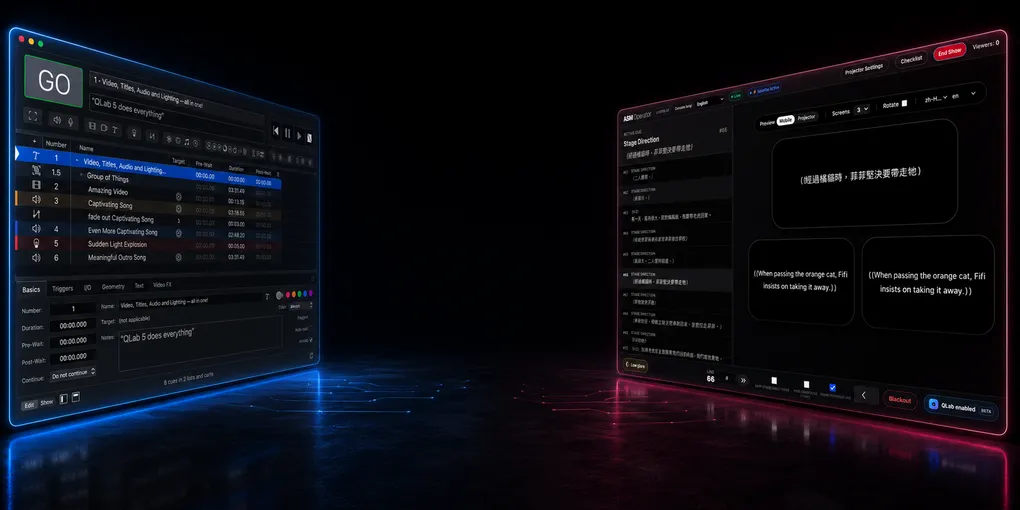
Como Criar Legendas QLab Rapidamente a Partir de Excel, CSV ou TXT
Se já opera o seu espetáculo no QLab, a parte lenta raramente é o projetor.
A parte lenta é transformar um script, tradução, folha de cálculo ou documento de texto simples em centenas de linhas de legendas acionáveis sem corromper o arquivo do espetáculo.
Um diretor de cena pode ter um script em Word. Um tradutor pode ter uma folha de Excel. Um técnico pode ter uma lista de texto simples. O operador do QLab precisa de outra coisa: cues de Texto fiáveis que possam ser colocados na linha do tempo do espetáculo, ensaiados, movidos, renumerados e acionados sob pressão.
Este guia explica um fluxo de trabalho rápido do QLab 5 para construir legendas a partir de Excel, CSV ou TXT. Também compara o método com a documentação oficial do QLab, para que o limite seja claro: o que o QLab suporta diretamente, o que pode ser automatizado com AppleScript e onde um fluxo de trabalho dedicado de sobretítulos como o SurtitleLive se torna mais seguro.
O QLab pode exibir legendas?
Sim. No QLab, as legendas ou sobretítulos são geralmente construídos com cues de Texto.
A documentação oficial do QLab 5 descreve os cues de Texto como cues que exibem texto estilizado como saída de vídeo. Um cue de Texto pode usar configurações de fonte, tamanho, estilo, alinhamento, cor e cor de fundo, e quando o cue é executado, o QLab renderiza o texto como vídeo. Como os cues de Texto fazem parte do sistema de vídeo do QLab, eles podem ser atribuídos a um palco de saída de vídeo para projeção.
Para as equipes de teatro, isso significa que uma legenda pode ser um cue normal do QLab:
- pode estar na mesma lista de cues que som, vídeo, iluminação, esperas e momentos de standby
- pode ser atribuído a um projetor ou palco de tela
- pode ser formatado como outro material visual
- pode ser acionado com GO, um gatilho de cue, um grupo de linha do tempo, OSC, MIDI ou outra lógica de controle de espetáculo
Essa é a boa notícia.
A má notícia é que o QLab não é um editor de tradução. Não é uma ferramenta de segmentação de script. Não é um visualizador de público multilíngue. Se criar cada legenda manualmente dentro do QLab, pode perder horas antes mesmo de o ensaio começar.
O que a documentação oficial do QLab suporta
Antes de construir um fluxo de trabalho, vale a pena separar o comportamento oficial do QLab dos atalhos de produção.
| Necessidade | O que a documentação oficial do QLab suporta | O que este artigo adiciona |
|---|---|---|
| Exibir texto projetado | Os cues de Texto do QLab renderizam texto estilizado como saída de vídeo e podem ser atribuídos a um palco de saída de vídeo. | Trate cada legenda como um cue de Texto do QLab. |
| Gerar muitos cues | O dicionário AppleScript do QLab suporta make type "text" e expõe propriedades de cue como text, text alignment, fixed width, stage name, translation x e translation y. |
Use uma linha de folha de cálculo ou bloco de texto como fonte para cada cue de Texto. |
| Usar folhas de cálculo | O QLab Cookbook inclui um exemplo baseado em folha de cálculo que lê linhas do Excel, cria grupos, cria cues de Texto, define texto e formatação, e move cues para grupos. | Adapte o mesmo padrão para legendas e sobretítulos em vez de flashcards. |
| Importar XLSX nativamente como legendas | A documentação pública do QLab demonstra a automação do Excel, não uma funcionalidade nativa de importação de legendas XLSX com um clique. | Use Excel/CSV/TXT como dados de origem e, em seguida, use um script ou importador para gerar cues do QLab. |
| Sincronizar celulares do público | Os cues de Texto do QLab lidam com a projeção local. Eles não publicam, por si sós, o estado das legendas baseadas em navegador para os celulares do público. | Use o SurtitleLive QLab Sync quando o mesmo cue precisar de acionar a projeção e a visualização móvel do público. |
Esta distinção é importante para SEO e para a precisão da produção. A frase segura não é "O QLab importa legendas do Excel nativamente." A frase mais segura e precisa é:
Pode criar cues de Texto de legendas do QLab a partir de Excel, CSV ou TXT usando um fluxo de trabalho baseado em folha de cálculo ou em script.
Isso corresponde à forma como o próprio Cookbook do QLab aborda a automação de folhas de cálculo.
A estrutura mais rápida: uma legenda por linha
Se a sua fonte for Excel ou Google Sheets, comece com uma legenda por linha.
Mantenha a folha simples. Simples é bom. Simples sobrevive ao ensaio técnico.
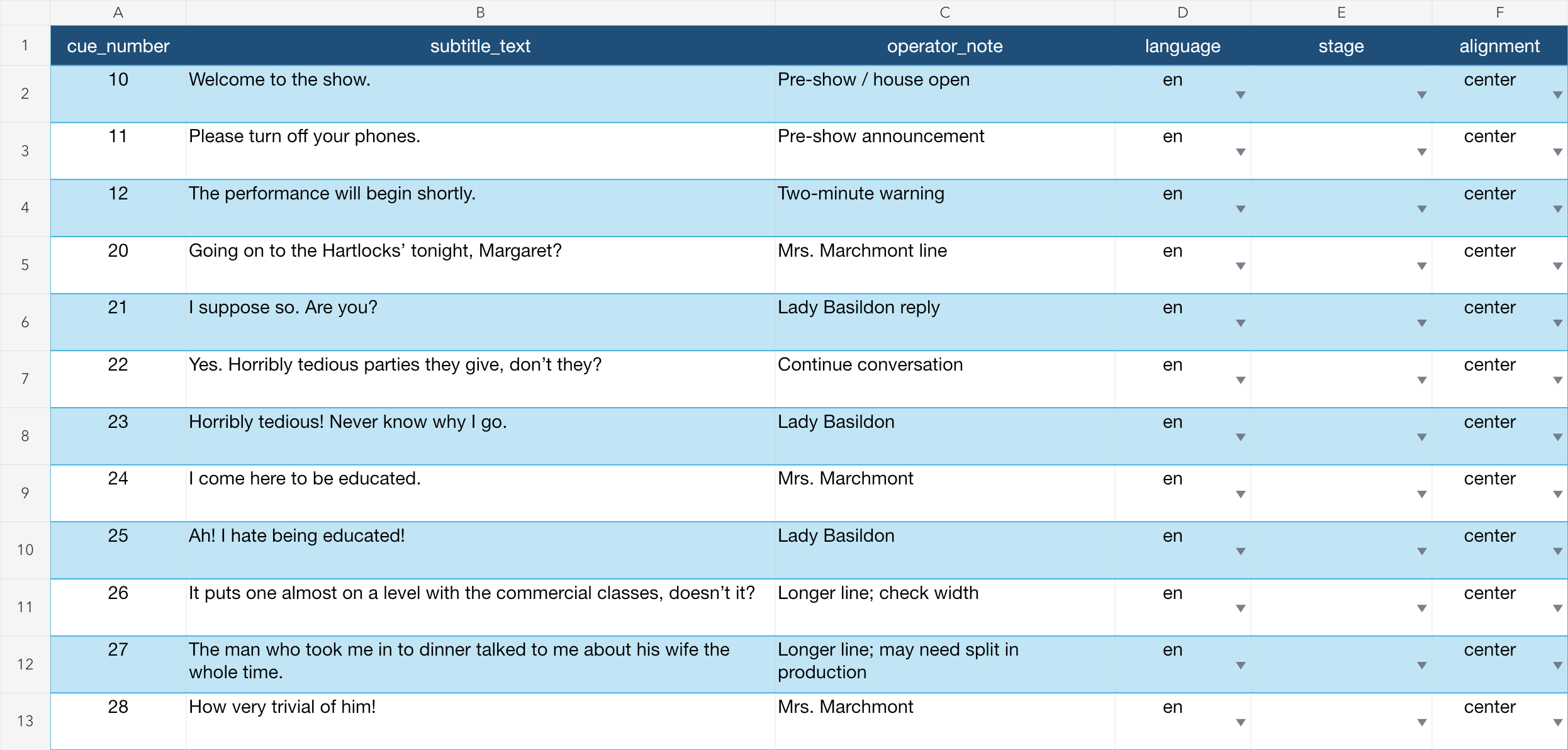 Pode descarregar o pacote complementar completo contendo este AppleScript, o modelo Excel e a captura de tela aqui: Ativos de Demonstração de Legendas QLab (ZIP).
| Coluna | Exemplo | Por que é importante |
|---|---|---|
cue_number |
10 |
O número de cue do QLab que deseja atribuir. |
legenda_text |
Bem-vindos ao espetáculo. |
O texto que o público vê. |
operator_note |
Após campainha |
Uma nota de cue para o operador. |
language |
pt |
Útil se estiver a preparar mais de uma versão. |
stage |
(em branco) | Deixe em branco para usar o palco predefinido do QLab. Um palco nomeado é opcional. |
alignment |
center |
Geralmente center, mas mantenha-o explícito. |
Para uma primeira passagem, apenas duas colunas são essenciais:
cue_number,legenda_text
10,Bem-vindos ao espetáculo.
11,Por favor, desliguem os seus celulares.
12,O espetáculo começará em breve.
Se as legendas vierem de um tradutor, peça-lhes para não mesclarem células, codificarem cores para significados ou esconderem notas de produção em comentários. Coloque o texto em colunas. Scripts podem ler colunas. Operadores podem verificar colunas.
Método 1: Excel para cues de Texto do QLab
Este método é o mais próximo do padrão oficial do QLab Cookbook.
A ideia é simples:
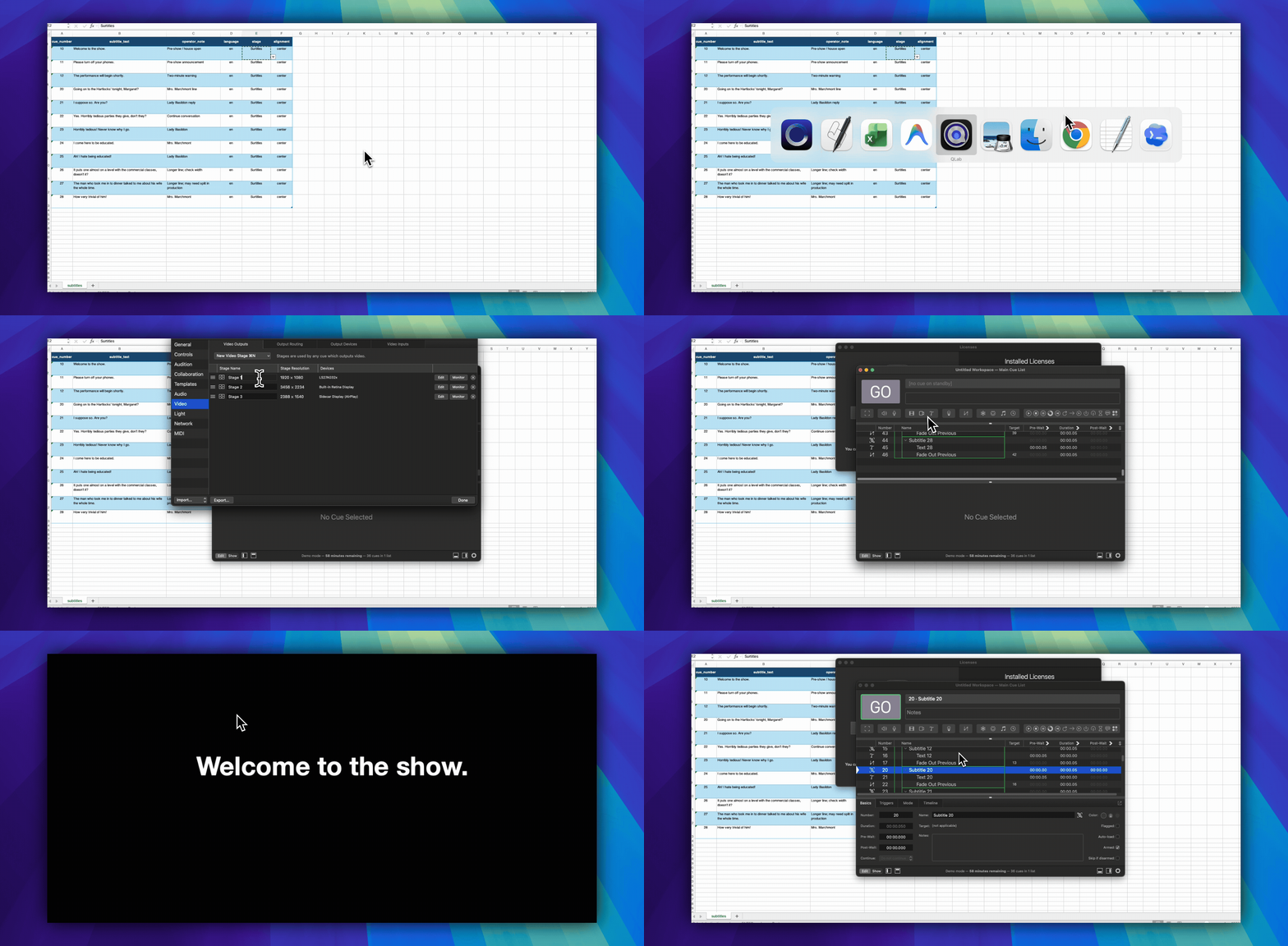
- Abra a folha de cálculo de legendas no Excel.
- Abra o espaço de trabalho QLab 5 de destino.
- Crie e projete um cue de Texto manual para confirmar que a Licença de Vídeo, o palco, a rota de saída e o projetor funcionam todos.
- Execute um AppleScript que lê cada linha.
- Para cada linha, crie um Grupo de Linha do Tempo de nível superior contendo o cue de Texto da legenda e, a partir da segunda legenda, um cue de Fade que limpa a linha anterior.
- Defina o número e nome do cue visível para o operador, o texto da legenda, o alinhamento, a largura, as notas e, opcionalmente, o palco.
- Revise os Grupos de nível superior gerados na lista de cues ativa do QLab antes de os usar no espetáculo.
O exemplo oficial do Cookbook usa o Excel para criar um espaço de trabalho visual mais complexo com grupos e múltiplos cues de Texto por linha. Para legendas, pode simplificar esse padrão: uma linha da folha de cálculo torna-se um cue de Texto de legenda.
Um esqueleto mínimo de AppleScript pode ser assim:
-- Official QLab 5 pattern:
-- https://qlab.app/docs/v5/scripting/examples/#create-and-move-a-new-cue
on makeCueInGroup(cueType, destinationContainer)
  tell application id "com.figure53.QLab.5" to tell front workspace
    make type cueType
    set newCue to last item of (selected as list)
    set q number of newCue to ""
    set newCueID to uniqueID of newCue
    set sourceList to parent of newCue
    move cue id newCueID of sourceList to end of destinationContainer
    return cue id newCueID of destinationContainer
  end tell
end makeCueInGroup
O script complementar completo mantém a lista de cues do QLab legível durante um espetáculo:
- Cada legenda é um Grupo de Linha do Tempo de nível superior na lista de cues ativa. Não há um Grupo de importação extra em torno dos cues do espetáculo.
- Som, Luz, Vídeo, Espera e outros cues do espetáculo podem, portanto, ser inseridos entre quaisquer dois passos de legenda.
- O
cue_numberdo Excel torna-se o Número do QLab. - O
legenda_textdo Excel torna-se o Nome visível do Grupo de Linha do Tempo virado para o operador. - O operador vê, portanto,
20 | Vai aos Hartlocks esta noite, Margaret?, não apenas20 | Legenda 20. - A partir da segunda legenda, cada Grupo de Linha do Tempo contém
CLEAR PREVIOUSseguido porDISPLAY pt. O novo cue de Texto tem uma pré-espera de 0,05 segundos, para que a linha antiga seja esmaecida e parada antes que a nova linha apareça. - A primeira legenda contém apenas
DISPLAY ptporque não há legenda anterior para limpar. - Um passo final de nível superior
CLEAR LAST SUBTITLEremove a linha final no fim da sequência de legendas.
Este não é um importador de produção finalizado. É um ponto de partida legível.
Para um espetáculo real, adicione verificações antes de escrever no espaço de trabalho do QLab:
- parar se um número de cue estiver em branco
- parar se um número de cue já existir
- remover espaços extra do texto da legenda
- avisar se uma linha for muito longa
- rejeitar linhas marcadas como rascunho ou não aprovadas
- gerar primeiro para uma cópia descartável do espaço de trabalho do QLab
- manter uma cópia de segurança com carimbo de data/hora do espaço de trabalho do QLab
O fluxo de trabalho mais seguro é gerar cues para uma cópia descartável do espaço de trabalho do QLab, revisar os Grupos de nível superior resultantes e só então repetir a importação no espaço de trabalho real do espetáculo ou baixar os cues revistos de acordo com o processo de controle de alterações do seu espetáculo.
Método 2: CSV para legendas do QLab
CSV é frequentemente um formato de intercâmbio melhor do que XLSX.
O Excel é conveniente para edição. O CSV é conveniente para automação.
Um fluxo de trabalho CSV geralmente é assim:
- Edite legendas em Excel, Google Sheets, Numbers ou Airtable.
- Exporte como CSV.
- Execute um pequeno importador que lê o CSV e cria cues de Texto do QLab.
- Revise os cues do QLab gerados antes do ensaio.
A vantagem é que o importador não precisa de comunicar diretamente com o Excel. Pode ler um arquivo CSV simples. Isso torna o fluxo de trabalho mais fácil de versionar, testar e repetir.
Um CSV também pode viver no Git, tornando as alterações mais fáceis de revisar. Por exemplo, um diretor de produção pode ver que o cue 42 mudou de uma tradução para outra sem abrir o espaço de trabalho do QLab.
Para as equipes de teatro, isto é útil porque o trabalho de legendagem está em constante mudança:
- uma tradução é encurtada
- um ator muda uma pausa
- uma piada precisa de uma quebra de linha diferente
- um corte tardio remove uma página
- o diretor pede para mover uma legenda dois cues antes
Se os seus dados de origem estiverem estruturados, reconstruir a lista de cues do QLab torna-se repetível em vez de manual.
Método 3: TXT para legendas do QLab
O texto simples é o ponto de partida mais rápido quando ainda não tem uma folha de cálculo.
Use um formato de bloco simples:
10
Bem-vindos ao espetáculo.

11
Por favor, desliguem os seus celulares.

12
O espetáculo começará em breve.
Neste formato, cada bloco de legenda tem:
- um número de cue
- uma ou mais linhas de texto de legenda
- uma linha em branco antes do próximo bloco
Um importador TXT pode dividir o arquivo em linhas em branco, ler a primeira linha como o número de cue do QLab e tratar as linhas restantes como o texto da legenda.
Isto é rápido, mas também frágil. O texto simples é bom para um pequeno evento ou um ensaio inicial. Torna-se fraco quando precisa de múltiplos idiomas, estado de aprovação, notas do operador, números de cena, nomes de personagens ou histórico de revisões.
Para sobretítulos sérios, converta TXT para uma folha de cálculo ou um editor de sobretítulos dedicado assim que a estrutura se tornar mais complexa.
Configuração de projeção: não se esqueça do palco
Gerar cues de Texto é apenas metade do trabalho. O QLab também precisa de um caminho funcional do cue de Texto para um palco, do palco para uma rota de saída e dessa rota para uma tela física ou projetor.
A documentação oficial do QLab afirma que é necessária uma Licença de Vídeo para usar cues de Texto. Este guia assume, portanto, que o QLab tem uma Licença de Vídeo ativa ou uma Licença de Pacote que inclui Vídeo. Sem ela, o importador pode criar cues de Texto, mas o QLab marca-os como quebrados e eles não podem projetar. Consulte a documentação oficial do QLab sobre Cues de Texto e a tabela de funcionalidades da licença.
Antes de continuar, abra QLab → Gerir as Suas Licenças e confirme que o Vídeo está licenciado. Uma licença apenas de Áudio não é suficiente para cues de Texto.
Configuração para iniciantes: ligar um projetor
Faça isto antes de executar o importador Excel:
- Ligue o projetor ou tela externa ao Mac e ligue-o.
- Abra as Configurações do Sistema → Telas do macOS e confirme que o projetor aparece. Para sobretítulos normais, use-o como uma tela estendida em vez de espelhar a tela do operador.
- Abra o QLab. Se possível, crie um novo espaço de trabalho depois de o projetor estar ligado. O QLab normalmente cria um palco para cada tela ligado quando cria o espaço de trabalho.
- Abra Configurações do Espaço de Trabalho → Vídeo.
- Em Saídas de Vídeo, encontre o palco para o projetor. Confirme que a coluna Dispositivos nomeia o projetor ou tela externa. Um palco sem dispositivo não pode projetar as legendas.
- Se não existir um palco adequado, abra Encaminhamento de Saída, crie uma rota de saída usando o projetor como seu dispositivo, volte a Saídas de Vídeo e, em seguida, escolha Novo Palco de Vídeo → Palco com saída e selecione essa rota.
- Dê ao palco um nome simples como
Sobretítulos. Evite mudar o seu nome após a importação se a folha de Excel se referir a ele pelo nome.
Os termos do QLab descrevem um caminho de sinal:
Cue de Texto → Palco → Região → Rota de Saída → Projetor
Se algum link estiver em falta, o QLab pode criar o cue, mas marcá-lo como quebrado ou não mostrar nada no projetor.
Testar um cue de Texto antes de importar Excel
- Crie um cue de Texto manualmente no QLab.
- Insira uma linha de teste curta como
Teste de legenda. - No inspetor I/O do cue de Texto, selecione o palco do projetor.
- Execute o cue.
- Confirme que o texto aparece no projetor, não apenas na pré-visualização ou monitor de palco do QLab.
- Ajuste a fonte, tamanho, cor, largura, alinhamento e posição até que seja legível da última fila.
Só execute o importador Excel depois de este cue de Texto manual funcionar.
O que colocar na coluna stage do Excel
- Deixe
stageem branco para o fluxo de trabalho mais fácil. O script mantém o palco predefinido do QLab para cada novo cue de Texto. - Insira um nome de palco apenas quando tiver criado intencionalmente esse palco e a ortografia corresponder exatamente ao QLab.
- Se a folha de cálculo contiver um nome de palco que o QLab não consegue encontrar, o script complementar mantém o palco predefinido e regista o alternativa de contingência nas notas do cue.
Se o importador for executado mas as legendas não projetarem
| O que vê | O que significa | O que fazer |
|---|---|---|
O QLab mostra QLab Video License or output required |
Os cues de legenda foram criados, mas pelo menos um cue de Texto está quebrado. | Primeiro, confirme que uma Licença de Vídeo ou de Pacote está ativa. Em seguida, configure Configurações do Espaço de Trabalho → Vídeo e teste os cues já criados. Não os importe novamente. |
| Cada cue de Texto gerado está quebrado e não há palcos de Vídeo disponíveis | O QLab não tem uma Licença de Vídeo ativa. | Instale ou ative uma Licença de Vídeo ou de Pacote. Os cues de Texto não podem projetar sem ela. |
Um cue de Texto tem uma marca de erro vermelha ou reporta broken |
O seu palco, rota ou dispositivo de saída está indisponível. | Verifique o palco I/O do cue de Texto e, em seguida, verifique a região, rota e dispositivo do palco. |
| O cue é executado mas nada chega ao projetor | O QLab está provavelmente a usar o palco errado ou a rota aponta para a tela errado. | Selecione o palco pretendido no cue de Texto e verifique o dispositivo da rota. |
O script reporta que o número de cue 10 já existe |
Uma importação anterior ou outro cue do espetáculo já usa esse número. | Use um novo espaço de trabalho/cópia ou remova a importação de teste anterior depois de confirmar que é seguro. |
| O QLab contém grupos de legendas gerados, mas executar o script novamente falha | A primeira importação já foi bem-sucedida estruturalmente. | Corrija a saída de vídeo e use os cues existentes em vez de importar duplicados. |
A automação repete a sua configuração. Se o caminho de saída ou o estilo do cue de Texto estiver errado, a automação repete esse erro muito rapidamente.
O que geralmente falha nos fluxos de trabalho DIY de legendas do QLab
A geração DIY de legendas do QLab funciona bem quando o problema é simples:
Tenho texto. Preciso de cues de Texto do QLab.
Torna-se mais difícil quando o problema é, na verdade, este:
Tenho um script traduzido, edições tardias, múltiplas versões, uma tela de projeção, celulares do público, saltos de cue e um operador ao vivo que precisa de recuperar quando o espetáculo sai do script.
Os pontos de falha comuns incluem:
- números de cue duplicados
- atribuição de palco em falta
- legendas demasiado largas para a tela
- quebras de linha que pareciam bem no Excel mas não no projetor
- alterações de tradução depois de os cues já terem sido importados
- arquivos de espetáculo do QLab que se tornam o único local onde o texto da legenda existe
- nenhuma forma clara de comparar a versão 3 e a versão 4 da tradução
- projeção e entrega de legendas móveis a divergirem
- stress do operador quando os atores saltam, repetem ou reordenam falas
Essa é a fronteira entre a "automação rápida do QLab" e um fluxo de trabalho de produção de sobretítulos real.
Quando o SurtitleLive é o melhor fluxo de trabalho
Se precisar apenas de projeção local, um fluxo de trabalho de cue de Texto do QLab pode ser suficiente.
Se precisar de revisão de tradução, chaves de cue estáveis, visualização móvel ou projeção mais celulares do público, o SurtitleLive dá ao trabalho de legendagem um lar dedicado antes de chegar ao QLab.
O fluxo de trabalho SurtitleLive QLab tem dois níveis.
Pacote de Projeção QLab
Use isto quando quiser projeção local do QLab.
O fluxo de trabalho é:
Editor SurtitleLive → Pacote de Projeção QLab → Cues de Texto QLab → projetor
Prepara o script e os segmentos de legenda no SurtitleLive, revê as traduções e a ordem dos cues, e depois exporta os cues prontos para o QLab. O QLab permanece o ambiente de reprodução para o local.
Isto é útil quando o QLab já é o centro de gravidade do operador técnico, mas a preparação das legendas não deve acontecer dentro do QLab um cue de cada vez.
O pack mantém separados os dados e as instruções executáveis: 1 - START HERE.txt descreve o percurso do operador, 2a - Import into QLab.applescript é o importador estático e 2b - QLab Cue Data.json contém os dados preparados. O pack criado no Editor é exclusivamente uma entrega de projeção offline: não cria um implementação, não abre o ASM e não publica no Viewer.
QLab num espetáculo finalizado e sincronização com o Viewer
Use este nível quando o QLab deve continuar a executar a sequência local do espetáculo, mas o Viewer do SurtitleLive já publicado precisa de acompanhar a mesma unidade de texto de origem.
O QLab Projection Pack descarregado no consola de implementação pode importar cada legenda de origem como um único Timeline Group. Esse Group pode conter um ou mais Text cues para as línguas ou saídas de projeção selecionadas, mas terá no máximo um único Script child. Todos os elementos permanecem associados à mesma chave estável de cue do SurtitleLive.
Essa chave também protege a reimportação: uma revisão pode atualizar os Groups correspondentes, inserir novas legendas e assinalar para revisão as que foram removidas. Não apaga silenciosamente Groups antigos nem substitui cues alheios de som, luz, vídeo ou direção de cena. Quando o mesmo momento serve várias telas, cada saída precisa do stage correto; línguas que compartilham uma tela devem ocupar posições distintas.
O Script child envia por POST uma identidade JSON limitada e não secreta para uma ponte local ligada a 127.0.0.1:37621. A ponte não chama o backend do SurtitleLive nem contém senha de ASM, ligação do Viewer, runtime token ou credencial de cloud. Apenas transmite o evento local para a consola ASM já aberta e desbloqueada. Cabe ao ASM publicar cue.jump pelo canal de controle existente.
A ativação é deliberadamente manual:
- Ative o QLab para o espetáculo finalizado no consola de implementação e descarregue um QLab Projection Pack novo.
- Importe o pack, abra
3 - Start Local Bridge.commande mantenha a janela do Terminal aberta. - Abra e desbloqueie a consola ASM habitual.
- Selecione QLab enabled e depois Connect ponte local.
- Aguarde que o Viewer esteja pronto, inicie o espetáculo com a ação explícita Entrar ao vivo e só então selecione Allow QLab control.
Ligar a ponte nunca coloca o espetáculo automaticamente ao vivo. Se a ponte local ficar indisponível, desligue o controle do QLab e volte aos controles manuais normais do ASM.
graph LR
    QLab["QLab Group"] -->|"POST JSON não secreto"| Bridge["127.0.0.1:37621"]
    Bridge --> ASM["ASM aberto, desbloqueado e armado"]
    ASM -->|"canal existente: cue.jump"| Viewer["Viewer"]
Assim, os dispositivos do público não comunicam diretamente com o QLab e a ponte não se torna uma segunda via de controle da cloud. O QLab executa a sequência local; a ponte transporta uma identidade limitada no Mac do espetáculo; o ASM aplica o estado autorizado pelo operador; e o canal existente atualiza o Viewer.
Melhor recomendação prática
Para um pequeno evento de uma noite:
Use Excel ou TXT para gerar cues de Texto do QLab. Mantenha-o simples. Teste o projetor. Guarde uma cópia de segurança.
Para um espetáculo de teatro traduzido:
Prepare as legendas fora do QLab e, em seguida, importe-as para o QLab depois de o texto ser revisto.
Para um espetáculo multilíngue ou com visualização móvel:
Use o SurtitleLive com exportação QLab ou QLab Sync. Mantenha o QLab como a linha do tempo do espetáculo, mas não faça do QLab a única fonte de verdade para o conteúdo das legendas.
O objetivo não é substituir o QLab. O objetivo é deixar o QLab fazer o que o QLab faz de excelente: controle de espetáculos ao vivo.
A preparação de legendas, revisão de tradução, visualização móvel e sincronização do estado dos cues precisam do seu próprio fluxo de trabalho.
FAQ
O QLab pode mostrar legendas?
Sim. Os cues de Texto do QLab podem exibir texto estilizado como saída de vídeo, por isso são comumente usados para legendas projetadas, sobretítulos, legendas ocultas, anúncios e visuais semelhantes baseados em texto.
Posso importar legendas do Excel diretamente para o QLab?
O Cookbook oficial do QLab demonstra a geração de cues impulsionada pelo Excel usando AppleScript, mas isso é diferente de uma funcionalidade de importação de legendas XLSX nativa de um clique. A abordagem prática é usar o Excel como dados de origem e, em seguida, executar um script ou importador que cria cues de Texto do QLab.
Posso criar legendas do QLab a partir de CSV?
Sim, com um importador. O CSV é frequentemente mais fácil do que o XLSX porque é texto simples e mais fácil de analisar. Um script pode ler cada linha e criar um cue de Texto por legenda.
Posso criar legendas do QLab a partir de TXT?
Sim, se o arquivo TXT usar uma estrutura previsível. Por exemplo, cada bloco pode começar com um número de cue, seguido pelo texto da legenda, com linhas em branco entre os cues. Um script pode converter esses blocos em cues de Texto do QLab.
As legendas devem ser cues de Texto do QLab ou cues de Vídeo?
Para texto editável ao vivo, use cues de Texto. Os cues de Vídeo são melhores quando a legenda já está incorporada num vídeo ou gráfico renderizado. Os cues de Texto são mais fáceis de revisar, formatar e gerar a partir de texto estruturado.
O QLab sincroniza legendas com os celulares do público?
O QLab pode projetar cues de Texto localmente, mas a entrega para celulares do público precisa de um fluxo de trabalho de navegador/móvel. O SurtitleLive QLab Sync foi concebido para isso: o QLab permanece a linha do tempo do espetáculo enquanto o SurtitleLive atualiza o estado das legendas nos celulares do público.
Quando devo parar de usar scripts DIY de legendas do QLab?
Pare de depender apenas de scripts DIY quando o fluxo de trabalho de legendas precisar de revisão de tradução, múltiplos idiomas, chaves de cue estáveis, visualização móvel, recuperação de ensaios ou atualizações repetidas após a importação. Nesse ponto, use um fluxo de trabalho de sobretítulos dedicado e exporte para o QLab em vez de manter todo o conteúdo das legendas manualmente dentro do espaço de trabalho do QLab.
Recursos relacionados
- Cues de Texto do QLab 5
- Dicionário AppleScript do QLab 5
- QLab Cookbook — Grelha
- Fluxo de trabalho SurtitleLive QLab
- SurtitleLive Exportar um Pacote de Importação QLab
- SurtitleLive Controle QLab para ASM e guias de usuário de sincronização do Visualizador: https://surtitlelive.com/guides/qlab-asm-viewer-sync-beta