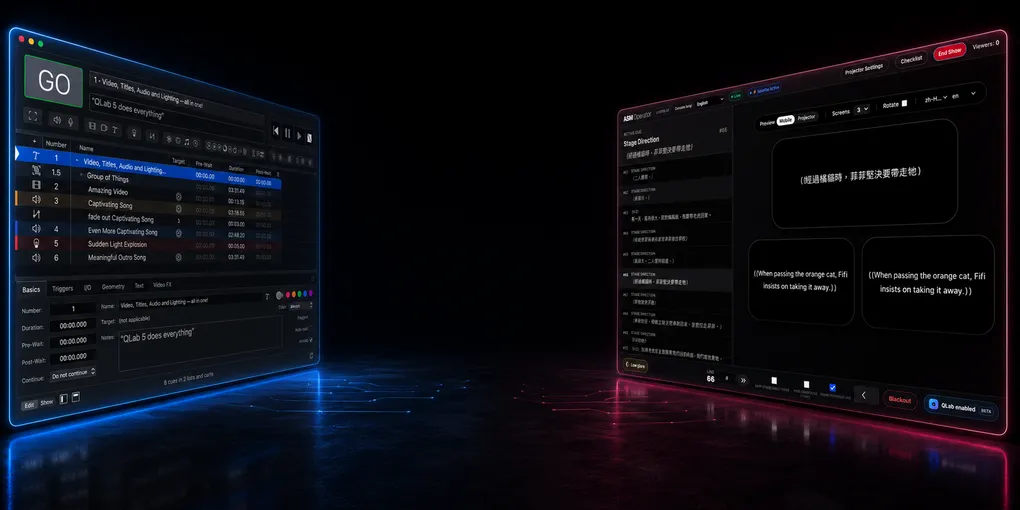
Cara Cepat Membuat Subtitle QLab dari Excel, CSV, atau TXT
Jika pertunjukan Anda sudah berjalan di QLab, proyektor biasanya bukan bagian yang paling menyita waktu.
Bagian yang memakan waktu ialah mengubah naskah, terjemahan, spreadsheet, atau dokumen teks biasa menjadi ratusan baris subtitle yang siap dijadikan cue tanpa mengacaukan berkas pertunjukan.
Seorang manajer panggung mungkin memegang naskah Word. Seorang penerjemah mungkin memiliki lembar Excel. Seorang teknisi mungkin memiliki daftar teks biasa. Operator QLab membutuhkan sesuatu yang lain: Text cue yang andal yang dapat ditempatkan di timeline pertunjukan, diuji dalam latihan, dipindahkan, dinomori ulang, dan dijalankan dengan mantap di bawah tekanan.
Panduan ini menjelaskan alur kerja QLab 5 yang cepat untuk membangun subtitle dari Excel, CSV, atau TXT. Panduan ini juga membandingkan metode tersebut dengan dokumentasi resmi QLab, sehingga batasannya jelas: apa yang didukung QLab secara langsung, apa yang dapat diotomatisasi dengan AppleScript, dan di mana alur kerja surtitel khusus seperti SurtitleLive menjadi lebih aman.
Bisakah QLab menampilkan subtitle?
Ya. Di QLab, subtitle atau surtitel biasanya dibangun dengan Text cue.
Menurut dokumentasi resmi QLab 5, Text cue menampilkan teks berformat sebagai keluaran video. Anda dapat mengatur font, ukuran, gaya, perataan, warna teks, dan warna latar. Saat cue dijalankan, QLab merender teks tersebut sebagai video dan mengirimkannya ke Stage yang dipilih.
Untuk tim teater, itu berarti subtitle dapat menjadi cue biasa di QLab:
- dapat berada dalam daftar cue yang sama dengan suara, video, pencahayaan, jeda, dan momen siaga
- dapat ditetapkan ke proyektor atau Stage layar
- dapat diformat seperti materi visual lainnya
- dapat dipicu dengan GO, pemicu cue, Timeline Group, OSC, MIDI, atau logika kontrol pertunjukan lainnya
Itulah kelebihannya.
Batasannya adalah QLab bukan editor terjemahan. Ini bukan alat segmentasi naskah. Ini bukan tampilan multibahasa bagi penonton. Jika Anda membuat setiap subtitle secara manual di dalam QLab, Anda bisa kehilangan waktu berjam-jam bahkan sebelum latihan dimulai.
Apa yang didukung dokumentasi resmi QLab
Sebelum membangun alur kerja, ada baiknya memisahkan perilaku QLab resmi dari pintasan produksi.
| Kebutuhan | Apa yang didukung dokumentasi resmi QLab | Apa yang ditambahkan artikel ini |
|---|---|---|
| Menampilkan teks yang diproyeksikan | Text cue QLab merender teks bergaya sebagai keluaran video dan dapat ditetapkan ke Stage keluaran video. | Perlakukan setiap subtitle sebagai satu Text cue QLab. |
| Membuat banyak cue | Kamus AppleScript QLab mendukung make type "text" dan mengekspos properti cue seperti text, text alignment, fixed width, stage name, translation x, dan translation y. |
Gunakan baris spreadsheet atau blok teks sebagai sumber untuk setiap Text cue. |
| Menggunakan spreadsheet | QLab Cookbook menyertakan contoh berbasis spreadsheet yang membaca baris Excel, membuat grup, membuat Text cue, mengatur teks dan pemformatan, serta memindahkan cue ke dalam grup. | Gunakan pola yang sama untuk subtitle dan surtitel, alih-alih flashcard. |
| Mengimpor XLSX secara bawaan sebagai subtitle | Dokumentasi publik QLab mendemonstrasikan otomatisasi Excel, bukan fitur impor subtitle XLSX bawaan sekali klik. | Gunakan Excel/CSV/TXT sebagai data sumber, lalu gunakan skrip atau importer untuk membuat cue QLab. |
| Menyinkronkan ponsel penonton | Text cue QLab menangani proyeksi lokal. Cue tersebut tidak, dengan sendirinya, memublikasikan status subtitle berbasis browser ke ponsel penonton. | QLab Projection Pack untuk pertunjukan yang telah difinalisasi dapat menambahkan satu Script child lokal per cue sumber; operator tetap harus menghubungkan dan mengaktifkan konsol ASM secara eksplisit sebelum status Viewer dapat diterbitkan. |
Perbedaan ini penting untuk SEO dan akurasi produksi. Frasa yang aman bukanlah "QLab mengimpor subtitle Excel secara bawaan." Frasa yang lebih aman dan akurat adalah:
Anda dapat membuat Text cue subtitle QLab dari Excel, CSV, atau TXT menggunakan alur kerja berbasis spreadsheet atau berbasis skrip.
Rumusan ini sejalan dengan pendekatan otomasi spreadsheet dalam QLab Cookbook.
Struktur tercepat: satu subtitle per baris
Jika sumber Anda adalah Excel atau Google Sheets, mulailah dengan satu subtitle per baris.
Jaga lembar kerja tetap sederhana. Struktur yang biasa saja justru lebih tahan menghadapi perubahan saat latihan teknis.
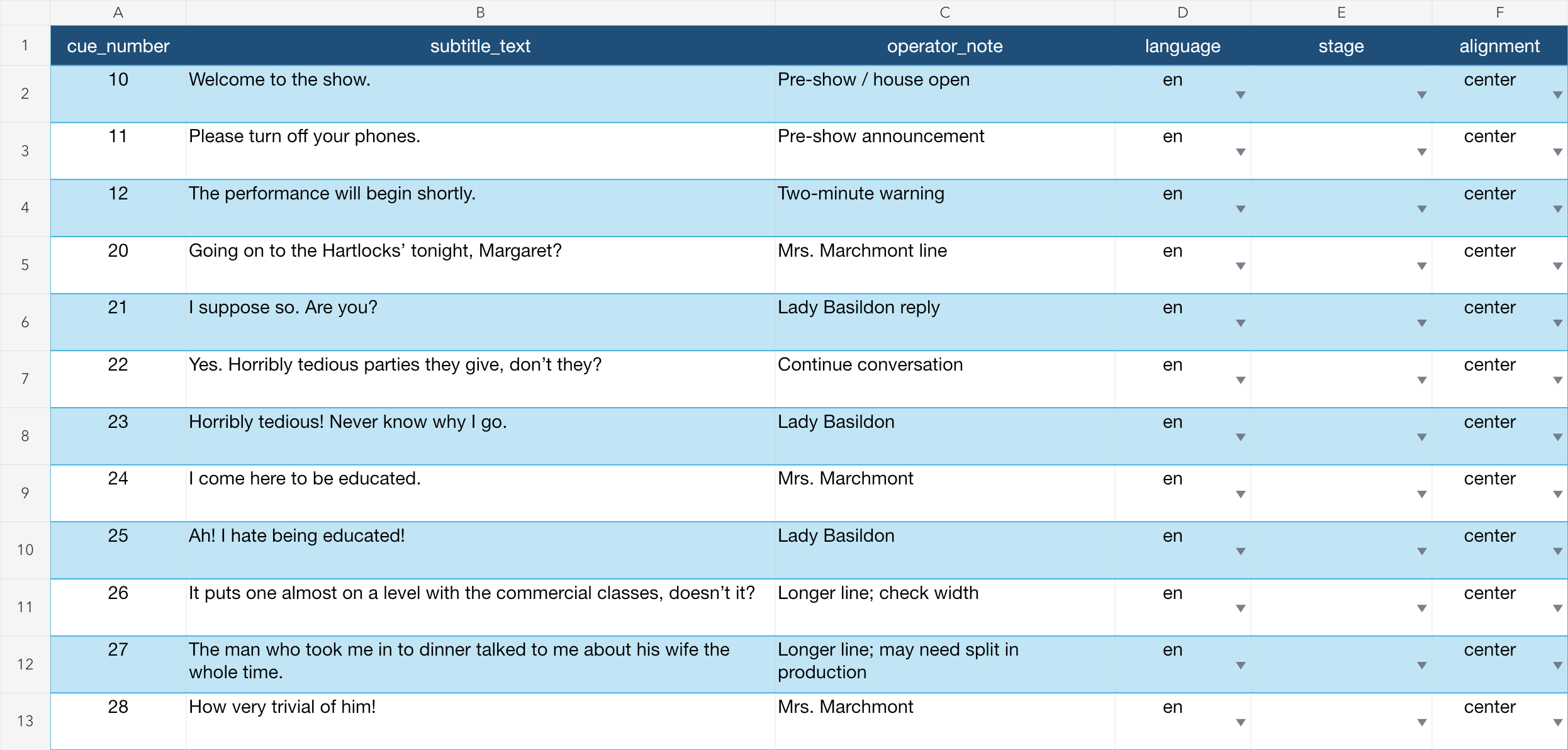 Anda dapat mengunduh paket pendamping lengkap yang berisi AppleScript ini, templat Excel, dan tangkapan layar di sini: Aset Demo Subtitle QLab (ZIP).
| Kolom | Contoh | Mengapa ini penting |
|---|---|---|
cue_number |
10 |
Nomor cue QLab yang ingin Anda tetapkan. |
subtitle_text |
Selamat datang di pertunjukan. |
Teks yang dilihat penonton. |
operator_note |
Setelah bel pintu |
Catatan cue untuk operator. |
language |
id |
Berguna jika Anda menyiapkan lebih dari satu versi. |
stage |
(kosong) | Biarkan kosong agar QLab memakai Stage default. Nama Stage hanya diperlukan bila alur keluaran Anda memang membutuhkannya. |
alignment |
center |
Biasanya center; tuliskan nilainya agar tidak bergantung pada asumsi. |
Untuk percobaan pertama, hanya dua kolom yang penting:
cue_number,subtitle_text
10,Selamat datang di pertunjukan.
11,Mohon matikan ponsel Anda.
12,Pertunjukan akan segera dimulai.
Jika subtitle berasal dari penerjemah, mintalah mereka untuk tidak menggabungkan sel, mengandalkan warna sebagai penanda makna, atau menyembunyikan catatan produksi dalam komentar. Letakkan teks dalam kolom. Skrip dapat membaca kolom; operator pun dapat memeriksanya.
Metode 1: Excel ke Text cue QLab
Metode ini paling dekat dengan pola QLab Cookbook resmi.
Idenya sederhana:
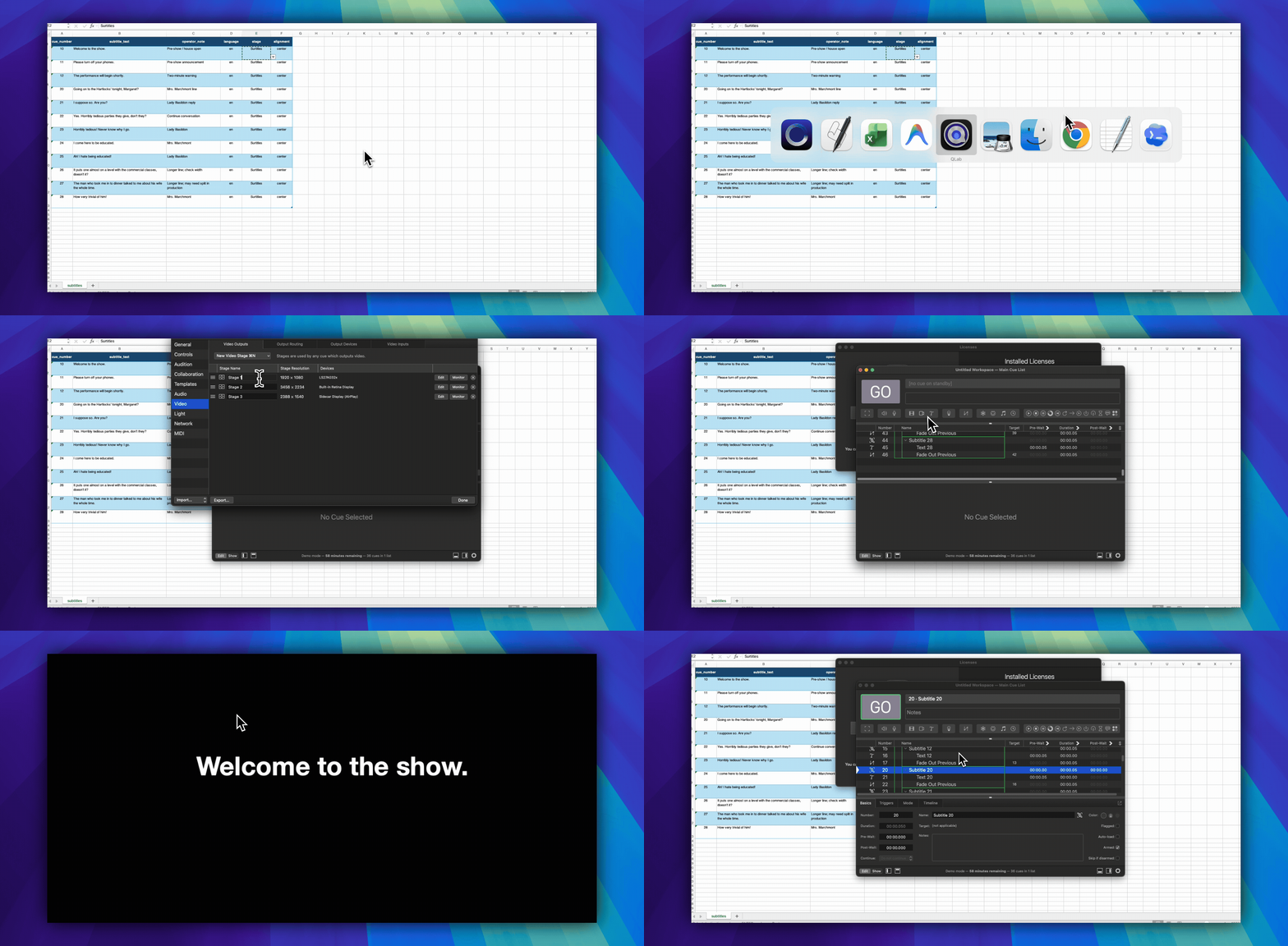
- Buka spreadsheet subtitle di Excel.
- Buka workspace QLab 5 target.
- Buat dan proyeksikan satu Text cue manual untuk mengonfirmasi Video License, Stage, rute keluaran, dan proyektor semuanya berfungsi.
- Jalankan AppleScript yang membaca setiap baris.
- Untuk setiap baris, buat Timeline Group tingkat atas yang berisi Text cue subtitle dan, mulai dari subtitle kedua dan seterusnya, Fade cue yang menghapus baris sebelumnya.
- Atur nomor dan nama cue yang digunakan operator, teks subtitle, perataan, lebar, catatan, dan secara opsional Stage.
- Tinjau Timeline Group tingkat atas yang dihasilkan dalam daftar cue QLab aktif sebelum menggunakannya dalam pertunjukan.
Contoh Cookbook resmi menggunakan Excel untuk membuat workspace visual yang lebih kompleks dengan grup dan beberapa Text cue per baris. Untuk subtitle, Anda dapat menyederhanakan pola itu: satu baris spreadsheet menjadi satu Text cue subtitle.
Skrip AppleScript minimal mungkin terlihat seperti ini:
-- Official QLab 5 pattern:
-- https://qlab.app/docs/v5/scripting/examples/#create-and-move-a-new-cue
on makeCueInGroup(cueType, destinationContainer)
  tell application id "com.figure53.QLab.5" to tell front workspace
    make type cueType
    set newCue to last item of (selected as list)
    set q number of newCue to ""
    set newCueID to uniqueID of newCue
    set sourceList to parent of newCue
    move cue id newCueID of sourceList to end of destinationContainer
    return cue id newCueID of destinationContainer
  end tell
end makeCueInGroup
Skrip pendamping lengkap menjaga daftar cue QLab tetap mudah dibaca selama pertunjukan:
- Setiap subtitle adalah Timeline Group tingkat atas dalam daftar cue aktif. Tidak ada Group impor tambahan di sekitar cue pertunjukan.
- Cue Sound, Light, Video, Wait, dan cue pertunjukan lainnya dapat disisipkan di antara dua langkah subtitle mana pun.
cue_numberExcel menjadi kolom Number QLab.subtitle_textExcel menjadi kolom Name QLab yang terlihat dari Timeline Group yang digunakan operator.- Oleh karena itu, operator melihat
20 | Apakah Anda akan pergi ke rumah Hartlock malam ini, Margaret?, bukan hanya20 | Subtitle 20. - Mulai dari subtitle kedua dan seterusnya, setiap Timeline Group berisi
CLEAR PREVIOUSdiikuti olehDISPLAY id. Text cue baru memiliki pre-wait 0,05 detik, sehingga baris lama memudar dan berhenti sebelum baris baru muncul. - Subtitle pertama hanya berisi
DISPLAY idkarena tidak ada subtitle sebelumnya yang perlu dihapus. - Langkah
CLEAR LAST SUBTITLEtingkat atas terakhir menghapus baris terakhir di akhir urutan subtitle.
Ini belum merupakan importer siap produksi, melainkan titik awal yang mudah dibaca dan diaudit.
Untuk pertunjukan sungguhan, tambahkan pemeriksaan sebelum menulis ke workspace QLab:
- berhenti jika nomor cue kosong
- berhenti jika nomor cue sudah ada
- pangkas spasi ekstra dari teks subtitle
- peringatkan jika baris terlalu panjang
- tolak baris yang ditandai sebagai draf atau belum disetujui
- hasilkan ke salinan workspace QLab yang dapat dibuang terlebih dahulu
- simpan cadangan workspace QLab yang diberi stempel waktu
Alur kerja teraman adalah menghasilkan cue ke salinan workspace QLab yang dapat dibuang, meninjau Timeline Group tingkat atas yang dihasilkan, dan baru kemudian mengulangi impor di workspace pertunjukan yang sebenarnya atau mentransfer cue yang ditinjau sesuai dengan proses kontrol perubahan pertunjukan Anda.
Metode 2: CSV ke subtitle QLab
CSV sering kali merupakan format pertukaran yang lebih baik daripada XLSX.
Excel nyaman untuk mengedit. CSV nyaman untuk otomatisasi.
Alur kerja CSV biasanya terlihat seperti ini:
- Edit subtitle di Excel, Google Sheets, Numbers, atau Airtable.
- Ekspor sebagai CSV.
- Jalankan importer kecil yang membaca CSV dan membuat Text cue QLab.
- Tinjau cue QLab yang dihasilkan sebelum latihan.
Keuntungannya adalah importer tidak perlu terhubung langsung ke Excel. Ia dapat membaca file CSV biasa. Itu membuat alur kerja lebih mudah diberi versi, diuji, dan dijalankan kembali.
CSV juga dapat disimpan di Git, sehingga perubahan lebih mudah ditinjau. Misalnya, seorang manajer produksi dapat melihat bahwa cue 42 berubah dari satu terjemahan ke terjemahan lain tanpa membuka workspace QLab.
Untuk tim teater, ini berguna karena pekerjaan subtitle terus berubah:
- terjemahan dipersingkat
- seorang aktor mengubah jeda
- lelucon membutuhkan pemenggalan baris yang berbeda
- pemotongan naskah pada tahap akhir menghapus halaman
- sutradara meminta untuk memindahkan subtitle dua cue lebih awal
Bila data sumber terstruktur, daftar cue QLab dapat dibangun ulang secara konsisten tanpa mengulang pekerjaan manual.
Metode 3: TXT ke subtitle QLab
Teks biasa adalah titik awal tercepat ketika Anda belum memiliki spreadsheet.
Gunakan format blok sederhana:
10
Selamat datang di pertunjukan.

11
Mohon matikan ponsel Anda.

12
Pertunjukan akan segera dimulai.
Dalam format ini, setiap blok subtitle memiliki:
- nomor cue
- satu atau lebih baris teks subtitle
- baris kosong sebelum blok berikutnya
Importer TXT dapat memisahkan file berdasarkan baris kosong, membaca baris pertama sebagai nomor cue QLab, dan memperlakukan baris yang tersisa sebagai teks subtitle.
Ini cepat, tetapi juga rapuh. Teks biasa memadai untuk acara kecil atau latihan awal, tetapi cepat kehilangan daya guna ketika Anda membutuhkan banyak bahasa, status persetujuan, catatan operator, nomor adegan, nama pembicara, atau riwayat revisi.
Begitu kebutuhan produksinya bertambah, pindahkan materi TXT ke spreadsheet atau editor surtitel khusus.
Pengaturan proyeksi: jangan lupakan Stage
Membuat Text cue hanyalah separuh pekerjaan. QLab juga membutuhkan jalur kerja dari Text cue ke Stage, dari Stage ke rute keluaran, dan dari rute itu ke tampilan fisik atau proyektor.
Dokumentasi resmi QLab menyatakan bahwa Lisensi Video diperlukan untuk menggunakan Text cue. Oleh karena itu, panduan ini mengasumsikan bahwa QLab memiliki Video License aktif atau Bundle License yang mencakup Video. Tanpa itu, importer dapat membuat Text cue, tetapi QLab menandainya sebagai rusak dan tidak dapat memproyeksikannya. Lihat dokumentasi Text cue resmi QLab dan tabel fitur lisensi.
Sebelum melanjutkan, buka QLab → Manage Your Licenses dan pastikan lisensi Video aktif. Lisensi Audio saja tidak cukup untuk Text cue.
Pengaturan pemula: sambungkan satu proyektor
Lakukan ini sebelum menjalankan importer Excel:
- Sambungkan proyektor atau tampilan eksternal ke Mac dan nyalakan.
- Buka Pengaturan Sistem → Layar macOS dan pastikan proyektor terdeteksi. Untuk surtitel normal, gunakan sebagai tampilan yang diperluas daripada mencerminkan layar operator.
- Buka QLab. Jika memungkinkan, buat workspace baru setelah proyektor terhubung. QLab biasanya membuat Stage untuk setiap tampilan yang terhubung saat membuat workspace.
- Buka Workspace Settings → Video.
- Di Video Outputs, temukan Stage untuk proyektor. Pastikan kolom Devices menampilkan nama proyektor atau layar eksternal. Stage tanpa perangkat tidak dapat memproyeksikan subtitle.
- Jika tidak ada Stage yang sesuai, buka Output Routing, buat rute keluaran menggunakan proyektor sebagai perangkatnya, kembali ke Video Outputs, lalu pilih New Video Stage → Stage with output dan pilih rute tersebut.
- Beri nama Stage yang sederhana seperti
Surtitels. Hindari mengubah namanya setelah mengimpor jika lembar Excel merujuknya berdasarkan nama.
Istilah QLab menjelaskan jalur sinyal:
Text cue → Stage → Region → Output Route → Proyektor
Jika salah satu mata rantai tidak tersedia, QLab dapat membuat cue tetapi menandainya sebagai rusak atau tidak menampilkan apa pun di proyektor.
Uji satu Text cue sebelum mengimpor Excel
- Buat satu Text cue secara manual di QLab.
- Masukkan baris uji singkat seperti
Uji subtitle. - Di inspektur I/O Text cue, pilih Stage proyektor.
- Jalankan cue.
- Konfirmasikan teks muncul di proyektor, tidak hanya di pratinjau atau monitor Stage QLab.
- Sesuaikan font, ukuran, warna, lebar, perataan, dan posisi hingga dapat dibaca dari baris belakang.
Hanya jalankan importer Excel setelah Text cue manual ini berfungsi.
Apa yang harus dimasukkan ke dalam kolom stage Excel
- Biarkan
stagekosong untuk alur kerja termudah. Skrip mempertahankan Stage default QLab untuk setiap Text cue baru. - Masukkan nama Stage hanya ketika Anda sengaja membuat Stage itu dan ejaannya sama persis dengan QLab.
- Jika spreadsheet berisi nama Stage yang tidak dapat ditemukan QLab, skrip pendamping mempertahankan Stage default dan mencatat penggunaan Stage default tersebut pada cue notes.
Jika importer berjalan tetapi subtitle tidak diproyeksikan
| Apa yang Anda lihat | Apa artinya | Apa yang harus dilakukan |
|---|---|---|
QLab menampilkan QLab Video License or output required |
Cue subtitle telah dibuat, tetapi setidaknya satu Text cue rusak. | Pertama, pastikan Video License atau Bundle License aktif. Kemudian konfigurasikan Workspace Settings → Video dan uji cue yang sudah dibuat. Jangan mengimpornya lagi. |
| Semua Text cue yang dibuat berstatus broken dan tidak tersedia Video Stage | QLab tidak memiliki Lisensi Video aktif. | Instal atau aktifkan Video License atau Bundle License. Text cue tidak dapat diproyeksikan tanpa lisensi tersebut. |
Text cue memiliki tanda kesalahan merah atau melaporkan broken |
Stage, rute, atau perangkat keluarannya tidak tersedia. | Periksa Stage pada tab I/O Text cue, lalu periksa Region, Output Route, dan perangkat Stage. |
| Cue berjalan, tetapi tidak ada gambar pada proyektor | QLab mungkin menggunakan Stage yang salah atau rute menunjuk ke tampilan yang salah. | Pilih Stage yang dimaksud dalam Text cue dan verifikasi perangkat rute. |
Skrip melaporkan bahwa nomor cue 10 sudah ada |
Impor sebelumnya atau cue pertunjukan lain sudah menggunakan nomor itu. | Gunakan workspace baru/salinan atau hapus impor uji sebelumnya setelah mengonfirmasi keamanannya. |
| QLab berisi grup subtitle yang dihasilkan tetapi menjalankan skrip lagi gagal | Impor pertama sudah berhasil secara struktural. | Perbaiki keluaran video dan gunakan cue yang sudah ada, bukan mengimpor salinan ganda. |
Otomatisasi akan mengulang apa pun yang ada dalam pengaturan Anda. Jika jalur keluaran atau gaya Text cue salah, otomatisasi mengulang kesalahan itu dengan sangat cepat.
Masalah yang kerap muncul dalam alur subtitle QLab buatan sendiri
Pembuatan subtitle QLab secara mandiri berfungsi dengan baik ketika masalahnya sederhana:
Saya punya teks. Saya butuh Text cue QLab.
Ini menjadi lebih sulit ketika masalahnya sebenarnya adalah ini:
Saya punya naskah terjemahan, perubahan pada tahap akhir, beberapa versi, layar proyeksi, ponsel penonton, lompatan cue, dan operator langsung yang perlu pulih ketika pertunjukan melenceng dari naskah.
Titik kegagalan umum meliputi:
- nomor cue ganda
- penetapan Stage yang belum ada
- subtitle yang terlalu lebar untuk layar
- pemenggalan baris yang terlihat baik di Excel tetapi tidak di proyektor
- perubahan terjemahan setelah cue sudah diimpor
- berkas pertunjukan QLab yang menjadi satu-satunya tempat penyimpanan teks subtitle
- tidak ada cara yang bersih untuk membandingkan versi 3 dan versi 4 terjemahan
- proyeksi dan penyampaian subtitle seluler yang tidak lagi selaras
- stres operator ketika aktor melompati, mengulang, atau mengubah urutan baris
Di sinilah batas antara otomatisasi QLab yang cepat dan alur produksi surtitel yang sungguh dapat diandalkan.
Kapan SurtitleLive menjadi alur kerja yang lebih baik
Jika Anda hanya membutuhkan proyeksi lokal, alur kerja Text cue QLab mungkin sudah cukup.
Jika Anda membutuhkan peninjauan terjemahan, stable cue key, tampilan seluler, atau proyeksi sekaligus ponsel penonton, SurtitleLive memberi materi subtitle satu ruang kerja khusus sebelum diekspor ke QLab.
Alur kerja SurtitleLive QLab memiliki dua tingkatan.
QLab Projection Pack
Gunakan opsi ini bila Anda ingin menjalankan proyeksi lokal dari QLab.
Alurnya:
SurtitleLive Editor → QLab Projection Pack → QLab Text cues → proyektor
Siapkan naskah dan segmen subtitle di SurtitleLive, tinjau terjemahan serta urutan cue, lalu ekspor cue yang siap diimpor ke QLab. QLab tetap menjadi sistem playback di venue.
Pilihan ini cocok ketika QLab sudah menjadi pusat operasi teknis, tetapi penyiapan subtitle tidak semestinya dilakukan satu per satu di dalam QLab.
Paket unduhan memisahkan data dari instruksi yang dapat dijalankan. Berkas 1 - START HERE.txt menjelaskan alur bagi operator, 2a - Import into QLab.applescript berfungsi sebagai importer statis, dan 2b - QLab Cue Data.json memuat data cue yang telah disiapkan. Paket yang diekspor dari Editor merupakan serah-terima proyeksi offline: paket itu tidak membuat penerapan, membuka ASM, ataupun memublikasikan apa pun ke Viewer.
Setiap subtitle sumber mempertahankan stable cue key dari SurtitleLive. Saat versi baru diimpor, importer dapat memperbarui Group caption SurtitleLive dengan key yang sama, menyisipkan cue sumber yang baru, dan menandai caption yang telah dihapus dari SurtitleLive agar diperiksa operator. Importer tidak menghapus Group lama secara diam-diam dan tidak menimpa cue suara, lampu, video, standby, atau manajemen panggung yang tidak terkait.
Opsi ekspor juga menetapkan keluaran proyeksi yang diinginkan. Satu cue sumber dapat memuat beberapa Text child untuk bahasa atau layar yang berbeda, tetapi tetap tampil sebagai satu momen cue bagi operator. Bahasa yang berbagi satu layar perlu ditempatkan pada posisi caption yang berbeda; keluaran menuju proyektor terpisah harus memakai nama QLab Stage yang berbeda. Selalu uji penetapan Stage tersebut di venue sebenarnya.
Sinkronisasi QLab dan Viewer untuk pertunjukan yang telah difinalisasi
Gunakan opsi ini bila QLab harus tetap menjalankan timeline pertunjukan, sementara SurtitleLive Viewer yang sudah diterbitkan mengikuti cue sumber yang sama.
Alurnya:
QLab → proyeksi lokal → proyektor
dan, pada momen cue yang sama:
QLab Script child → loopback bridge → konsol ASM yang terbuka → control channel yang sudah ada → Viewer
Untuk pertunjukan yang telah difinalisasi, QLab Projection Pack dari Panel Publikasi dapat mengimpor setiap subtitle sumber sebagai satu Timeline Group. Satu Group boleh berisi satu atau beberapa Text child untuk bahasa atau keluaran proyektor yang dipilih, tetapi maksimal hanya satu Script child lokal. Semua child tersebut tetap berada di bawah stable cue key SurtitleLive yang sama.
Script child mengirim identitas cue dalam JSON yang tidak bersifat rahasia ke bridge yang terikat pada 127.0.0.1:37621. Bridge ini tidak menghubungi backend SurtitleLive dan tidak membawa kata sandi ASM, tautan Viewer, runtime token, maupun kredensial cloud. Tugasnya hanya meneruskan peristiwa cue lokal ke konsol ASM yang sudah terbuka; ASM tetap bertanggung jawab memublikasikan status cue.jump melalui control channel yang sudah ada.
Jalur ini sengaja harus diaktifkan oleh operator:
- Aktifkan QLab untuk pertunjukan yang telah difinalisasi di Panel Publikasi, lalu unduh QLab Projection Pack yang baru.
- Impor paket ke QLab, kemudian klik dua kali
3 - Start Local Bridge.commanddan biarkan jendela Terminal-nya tetap terbuka. - Buka konsol ASM seperti biasa, lalu pastikan kuncinya terbuka.
- Klik QLab enabled, lalu Hubungkan jembatan lokal.
- Tunggu hingga sinkronisasi Viewer siap, mulai pertunjukan dengan tindakan Mulai langsung yang eksplisit seperti biasa, dan baru setelah itu pilih Allow QLab control.
Menghubungkan bridge tidak pernah memulai pertunjukan secara otomatis. Jika bridge lokal tidak tersedia, putuskan kendali QLab dan kembali ke kontrol manual ASM seperti biasa.
graph TD
    %% Style Definitions
    classDef qlab fill:#1a1c23,stroke:#5856d6,stroke-width:2px,color:#fff;
    classDef hardware fill:#2a2b36,stroke:#8e8e93,stroke-width:2px,color:#fff;
    classDef cloud fill:#0d2d5e,stroke:#007aff,stroke-width:2px,color:#fff;
    classDef audience fill:#103823,stroke:#34c759,stroke-width:2px,color:#fff;

    subgraph Venue ["Venue Lokal (Teater)"]
        QLab["QLab 5 Workspace<br>(Mac Pengendali Pertunjukan)"]:::qlab
        Projector["Proyektor Panggung"]:::hardware
        Screen["Layar Subtitle / LED Wall"]:::hardware
        Bridge["Loopback Bridge<br>(127.0.0.1:37621)"]:::qlab
        ASM["Konsol ASM Terbuka dan Tidak Terkunci<br>(Kendali QLab Diaktifkan)"]:::qlab
    end

    subgraph CloudSpace ["Layanan Cloud"]
        Cloud["Platform Cloud SurtitleLive<br>(Sinkronisasi Waktu Nyata)"]:::cloud
    end

    subgraph Viewers ["Perangkat Penonton"]
        Phone1["Ponsel Penonton A<br>(Browser Web)"]:::audience
        Phone2["Ponsel Penonton B<br>(Browser Web)"]:::audience
        PhoneN["...Ponsel Lain"]:::audience
    end

    %% Connection Logic
    QLab -->|"1. Video Output (HDMI/SDI)"| Projector
    Projector --> Screen

    QLab -->|"2. POST dari Script Cue<br>(Identitas JSON non-rahasia)"| Bridge
    Bridge -->|"3. Peristiwa browser lokal"| ASM
    ASM -->|"4. cue.jump melalui control channel yang ada"| Cloud

    Cloud -->|"5. Pembaruan Viewer"| Phone1
    Cloud -->|"5. Pembaruan Viewer"| Phone2
    Cloud -->|"5. Pembaruan Viewer"| PhoneN

    %% Subgraph Styling
    style Venue fill:#f9f9fb,stroke:#ccc,stroke-width:1px;
    style CloudSpace fill:#f0f7ff,stroke:#b3d7ff,stroke-width:1px;
    style Viewers fill:#f2fff5,stroke:#c2f0cc,stroke-width:1px;
Pemisahan tanggung jawab ini penting. Perangkat penonton tidak semestinya berkomunikasi langsung dengan QLab, dan loopback bridge tidak boleh berubah menjadi jalur kendali cloud kedua. QLab menjalankan timeline lokal; bridge hanya membawa identitas cue terbatas di Mac pertunjukan; ASM menerapkan status kendali yang telah diaktifkan operator; lalu control channel SurtitleLive yang sudah ada memperbarui Viewer.
Rekomendasi praktis
Untuk acara kecil satu malam:
Gunakan Excel atau TXT untuk membuat QLab Text cues. Pertahankan strukturnya sederhana, uji proyektor, dan simpan cadangan.
Untuk pertunjukan teater terjemahan:
Siapkan subtitle di luar QLab, lalu impor setelah teks selesai ditinjau.
Untuk pertunjukan multibahasa atau yang menyediakan Viewer di ponsel:
Gunakan SurtitleLive QLab Projection Pack. Tambahkan jalur sinkronisasi ASM untuk pertunjukan yang telah difinalisasi hanya ketika Viewer memang perlu mengikuti QLab, dan aktifkan jalur itu secara sengaja sebelum pertunjukan.
Tujuannya bukan menggantikan QLab, melainkan membiarkan QLab melakukan hal yang paling dikuasainya: mengendalikan pertunjukan langsung.
Penyiapan subtitle, tinjauan terjemahan, tampilan seluler, dan sinkronisasi status cue memerlukan alur kerja tersendiri.
Pertanyaan umum
Bisakah QLab menampilkan subtitle?
Ya. QLab Text cues dapat menampilkan teks berformat sebagai keluaran video. Karena itu, Text cues lazim dipakai untuk subtitle proyeksi, surtitel, caption, pengumuman, dan visual berbasis teks lainnya.
Bisakah saya mengimpor subtitle Excel langsung ke QLab?
QLab Cookbook resmi memperlihatkan pembuatan cue dari Excel dengan AppleScript. Namun, itu berbeda dari fitur bawaan yang mengimpor subtitle XLSX hanya dengan sekali klik. Pendekatan praktisnya ialah memakai Excel sebagai data sumber, lalu menjalankan skrip atau importer yang membuat QLab Text cues.
Bisakah saya membuat subtitle QLab dari CSV?
Bisa, dengan importer. CSV sering lebih mudah ditangani daripada XLSX karena berupa teks biasa dan mudah diurai. Sebuah skrip dapat membaca setiap baris dan membuat satu Text cue untuk setiap subtitle.
Bisakah saya membuat subtitle QLab dari TXT?
Bisa, asalkan berkas TXT memakai struktur yang konsisten. Misalnya, setiap blok dimulai dengan nomor cue, disusul teks subtitle, lalu dipisahkan dari cue berikutnya oleh satu baris kosong. Skrip dapat mengubah blok-blok tersebut menjadi QLab Text cues.
Sebaiknya subtitle memakai QLab Text cues atau Video cues?
Untuk teks langsung yang masih perlu disunting, gunakan Text cues. Video cues lebih tepat bila subtitle sudah menyatu di dalam video atau grafis yang dirender. Text cues lebih mudah direvisi, diformat, dan dibuat dari teks terstruktur.
Apakah QLab menyinkronkan subtitle ke ponsel penonton?
QLab dapat memproyeksikan Text cues secara lokal, tetapi pengiriman ke ponsel penonton memerlukan alur berbasis browser untuk perangkat seluler. QLab Projection Pack untuk pertunjukan yang telah difinalisasi dapat menyertakan Script child lokal yang mengirim identitas cue sumber yang sama ke konsol ASM yang secara eksplisit telah dihubungkan dan diaktifkan. Bridge tetap berada di Mac pertunjukan; ASM—bukan QLab atau bridge—yang memublikasikan status Viewer melalui control channel yang sudah ada.
Kapan sebaiknya saya berhenti mengandalkan skrip subtitle QLab buatan sendiri?
Jangan hanya mengandalkan skrip buatan sendiri ketika alur subtitle sudah memerlukan tinjauan terjemahan, beberapa bahasa, stable cue key, tampilan seluler, pemulihan saat latihan, atau pembaruan berulang setelah impor. Pada tahap itu, gunakan alur surtitel khusus dan ekspor hasilnya ke QLab, alih-alih memelihara seluruh materi subtitle secara manual di dalam workspace QLab.
Sumber terkait
- QLab 5 Text Cues: https://qlab.app/docs/v5/video/text-cues/
- QLab 5 AppleScript Dictionary: https://qlab.app/docs/v5/scripting/applescript-dictionary-v5/
- QLab Cookbook — Grid: https://qlab.app/cookbook/grid/
- Alur QLab SurtitleLive: https://surtitlelive.com/qlab
- Panduan mengekspor QLab Import Pack dari SurtitleLive: https://surtitlelive.com/guides/export-qlab-import-pack
- Panduan kendali QLab untuk ASM dan sinkronisasi Viewer: https://surtitlelive.com/guides/qlab-asm-viewer-sync-beta