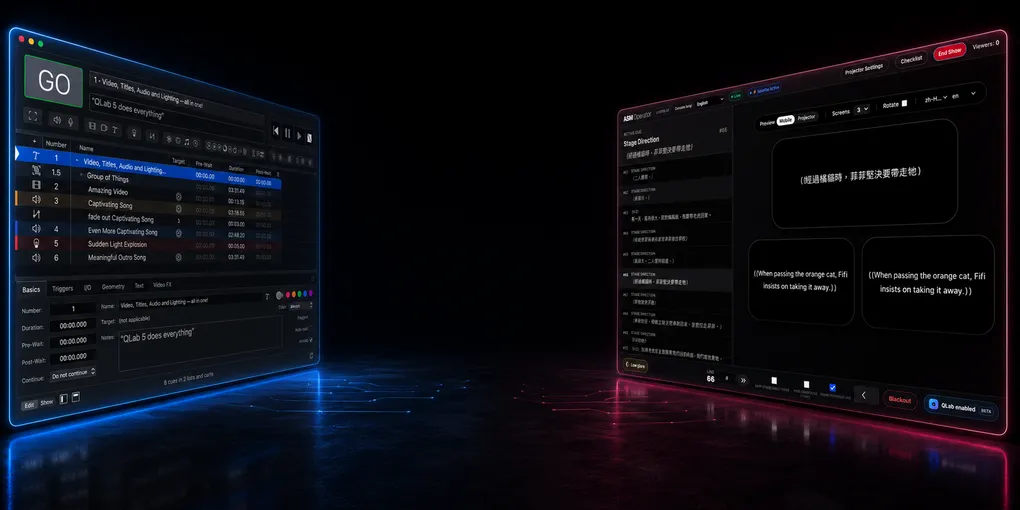
Як швидко створювати субтитри QLab з Excel, CSV або TXT
Якщо ви вже керуєте своєю виставою в QLab, повільною частиною рідко є проектор.
Повільна частина — це перетворення сценарію, перекладу, електронної таблиці або простого текстового документа на сотні субтитрів, готових до запуску, без пошкодження файлу вистави.
Помічник режисера може мати сценарій у Word. Перекладач може мати таблицю Excel. Технік може мати список у простому текстовому форматі. Оператору QLab потрібно щось інше: надійні текстові сигнали (Text cues), які можна розмістити на часовій шкалі вистави, відрепетирувати, перемістити, перенумерувати та запускати під тиском.
Цей посібник пояснює швидкий робочий процес QLab 5 для створення субтитрів з Excel, CSV або TXT. Він також порівнює цей метод з офіційною документацією QLab, щоб межа була чіткою: що QLab підтримує безпосередньо, що можна автоматизувати за допомогою AppleScript, і де спеціалізований робочий процес для суртитрів, такий як SurtitleLive, стає безпечнішим.
Чи може QLab відображати субтитри?
Так. У QLab субтитри або суртитри зазвичай створюються за допомогою текстових сигналів (Text cues).
Офіційна документація QLab 5 описує текстові сигнали як сигнали, що відображають стилізований текст як відеовихід. Текстовий сигнал може використовувати налаштування шрифту, розміру, стилю, вирівнювання, кольору та кольору фону, і коли сигнал запускається, QLab відтворює текст як відео. Оскільки текстові сигнали є частиною відеосистеми QLab, їх можна призначити на відеовихідну сцену для проекції.
Для театральних команд це означає, що субтитр може бути звичайним сигналом QLab:
- він може знаходитися в тому ж списку сигналів, що й звук, відео, освітлення, паузи та моменти очікування
- його можна призначити на проектор або екранну сцену
- його можна форматувати як інший візуальний матеріал
- його можна запускати за допомогою GO, тригера сигналу, групи часової шкали, OSC, MIDI або іншої логіки керування виставою
Це хороша новина.
Погана новина полягає в тому, що QLab не є редактором перекладів. Це не інструмент сегментації сценарію. Це не засіб перегляду для багатомовної аудиторії. Якщо ви створюєте кожен субтитр вручну всередині QLab, ви можете втратити години ще до початку репетиції.
Що підтримує офіційна документація QLab
Перш ніж створювати робочий процес, варто відокремити офіційну поведінку QLab від виробничих скорочень.
| Потреба | Що підтримує офіційна документація QLab | Що додає ця стаття |
|---|---|---|
| Відображення проектованого тексту | Текстові сигнали QLab (Text cues) відтворюють стилізований текст як відеовихід і можуть бути призначені на відеовихідну сцену. | Розглядайте кожен субтитр як один текстовий сигнал QLab. |
| Генерування багатьох сигналів | Словник AppleScript QLab підтримує make type "text" та надає доступ до властивостей сигналу, таких як text, text alignment, fixed width, stage name, translation x та translation y. |
Використовуйте рядок електронної таблиці або текстовий блок як джерело для кожного текстового сигналу. |
| Використання електронних таблиць | QLab Cookbook містить приклад, керований електронними таблицями, який читає рядки Excel, створює групи, створює текстові сигнали, встановлює текст і форматування та переміщує сигнали в групи. | Адаптуйте той самий шаблон для субтитрів та суртитрів, а не для карток. |
| Нативний імпорт XLSX як субтитрів | Публічна документація QLab демонструє автоматизацію Excel, а не вбудовану функцію імпорту субтитрів XLSX одним кліком. | Використовуйте Excel/CSV/TXT як вихідні дані, а потім використовуйте скрипт або імпортер для генерації сигналів QLab. |
| Синхронізація телефонів глядачів | Текстові сигнали QLab обробляють локальну проекцію. Вони самі по собі не публікують стан субтитрів на основі браузера на телефони глядачів. | Використовуйте SurtitleLive QLab Sync, коли один і той же сигнал має керувати проекцією та мобільним переглядом для глядачів. |
Ця відмінність важлива для SEO та для точності виробництва. Безпечна фраза не "QLab імпортує субтитри Excel нативно". Безпечніша, точніша фраза:
Ви можете створювати текстові сигнали субтитрів QLab з Excel, CSV або TXT, використовуючи робочий процес, керований електронними таблицями або скриптами.
Це відповідає тому, як QLab Cookbook підходить до автоматизації електронних таблиць.
Найшвидша структура: один субтитр на рядок
Якщо вашим джерелом є Excel або Google Sheets, почніть з одного субтитру на рядок.
Зробіть таблицю нудною. Нудно — це добре. Нудно переживає технічну репетицію.
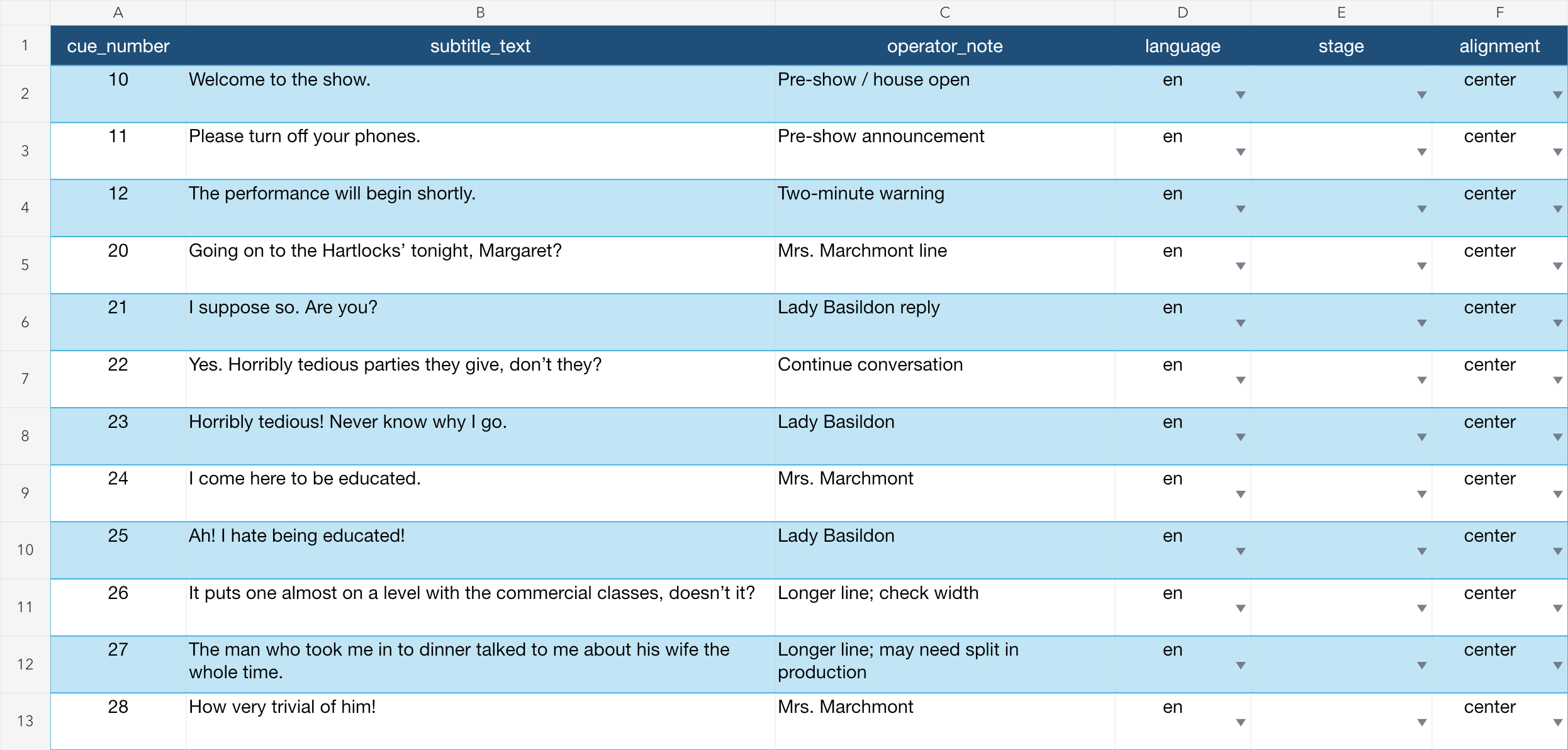 Ви можете завантажити повний супутній пакет, що містить цей AppleScript, шаблон Excel та скріншот тут: Демо-матеріали субтитрів QLab (ZIP).
| Колонка | Приклад | Чому це важливо |
|---|---|---|
cue_number |
10 |
Номер сигналу QLab, який ви хочете призначити. |
subtitle_text |
Ласкаво просимо на виставу. |
Текст, який бачить аудиторія. |
operator_note |
Після дзвінка у двері |
Примітка для оператора щодо запуску сигналу. |
language |
uk |
Корисно, якщо ви готуєте більше однієї версії. |
stage |
(пусто) | Залиште пустим, щоб використовувати сцену QLab за замовчуванням. Іменована сцена є необов'язковою. |
alignment |
center |
Зазвичай center (по центру), але краще вказувати явно. |
Для першого проходу важливі лише дві колонки:
cue_number,subtitle_text
10,Ласкаво просимо на виставу.
11,Будь ласка, вимкніть свої телефони.
12,Вистава розпочнеться незабаром.
Якщо субтитри надходять від перекладача, попросіть його не об'єднувати клітинки, не кодувати значення кольором і не приховувати виробничі примітки в коментарях. Розміщуйте текст у колонках. Скрипти можуть читати колонки. Оператори можуть перевіряти колонки.
Метод 1: Excel до текстових сигналів QLab
Цей метод найближчий до офіційного шаблону QLab Cookbook.
Ідея проста:
- Відкрийте електронну таблицю субтитрів в Excel.
- Відкрийте цільовий робочий простір QLab 5.
- Створіть і спроектуйте один текстовий сигнал вручну, щоб переконатися, що відеоліцензія, сцена, маршрут виводу та проектор працюють.
- Запустіть AppleScript, який читає кожен рядок.
- Для кожного рядка створіть Групу часової шкали верхнього рівня, що містить текстовий сигнал субтитрів, і, починаючи з другого субтитру, сигнал згасання (Fade cue), який очищає попередній рядок.
- Встановіть номер і назву сигналу, що відображається оператору, текст субтитрів, вирівнювання, ширину, примітки та, за бажанням, сцену.
- Перегляньте згенеровані Групи верхнього рівня в активному списку сигналів QLab перед використанням їх у виставі.
Офіційний приклад Cookbook використовує Excel для створення більш складного візуального робочого простору з групами та кількома текстовими сигналами на рядок. Для субтитрів ви можете спростити цей шаблон: один рядок електронної таблиці стає одним текстовим сигналом субтитрів.
Мінімальний скелет AppleScript може виглядати так:
-- Official QLab 5 pattern:
-- https://qlab.app/docs/v5/scripting/examples/#create-and-move-a-new-cue
on makeCueInGroup(cueType, destinationContainer)
  tell application id "com.figure53.QLab.5" to tell front workspace
    make type cueType
    set newCue to last item of (selected as list)
    set q number of newCue to ""
    set newCueID to uniqueID of newCue
    set sourceList to parent of newCue
    move cue id newCueID of sourceList to end of destinationContainer
    return cue id newCueID of destinationContainer
  end tell
end makeCueInGroup
Повний супутній скрипт робить список сигналів QLab читабельним під час вистави:
- Кожен субтитр є Групою часової шкали верхнього рівня в активному списку сигналів. Немає додаткової групи імпорту навколо сигналів вистави.
- Звукові, світлові, відео, паузи та інші сигнали вистави можуть бути вставлені між будь-якими двома кроками субтитрів.
cue_numberз Excel стає Номером QLab.subtitle_textз Excel стає видимою Назвою Групи часової шкали, що відображається оператору.- Таким чином, оператор бачить
20 | Маргарет, сьогодні ввечері до Гартлоків?, а не лише20 | Subtitle 20. - Починаючи з другого субтитру, кожна Група часової шкали містить
CLEAR PREVIOUS, за яким слідуєDISPLAY uk. Новий текстовий сигнал має попередню затримку 0,05 секунди, тому старий рядок згасає та зупиняється до появи нового рядка. - Перший субтитр містить лише
DISPLAY uk, оскільки немає попереднього субтитру для очищення. - Фінальний крок
CLEAR LAST SUBTITLEверхнього рівня видаляє останній рядок наприкінці послідовності субтитрів.
Це не готовий виробничий імпортер. Це читабельна відправна точка.
Для реальної вистави додайте перевірки перед записом у робочий простір QLab:
- зупиніться, якщо номер сигналу порожній
- зупиніться, якщо номер сигналу вже існує
- обріжте зайві пробіли з тексту субтитрів
- попередьте, якщо рядок занадто довгий
- відхиліть рядки, позначені як чернетка або не затверджені
- спочатку генеруйте в одноразову копію робочого простору QLab
- зберігайте резервну копію робочого простору QLab з позначкою часу
Найбезпечніший робочий процес — це генерувати сигнали в одноразову копію робочого простору QLab, переглянути отримані Групи верхнього рівня, і лише потім повторити імпорт у реальному робочому просторі вистави або перенести переглянуті сигнали відповідно до процесу контролю змін вашої вистави.
Метод 2: CSV до субтитрів QLab
CSV часто є кращим форматом обміну, ніж XLSX.
Excel зручний для редагування. CSV зручний для автоматизації.
Робочий процес CSV зазвичай виглядає так:
- Редагуйте субтитри в Excel, Google Sheets, Numbers або Airtable.
- Експортуйте як CSV.
- Запустіть невеликий імпортер, який читає CSV та створює текстові сигнали QLab.
- Перегляньте згенеровані сигнали QLab перед репетицією.
Перевага полягає в тому, що імпортеру не потрібно безпосередньо спілкуватися з Excel. Він може читати простий файл CSV. Це робить робочий процес легшим для версіонування, тестування та повторення.
CSV також може зберігатися в Git, тому зміни легше переглядати. Наприклад, менеджер з виробництва може побачити, що сигнал 42 змінився з одного перекладу на інший, не відкриваючи робочий простір QLab.
Для театральних команд це корисно, оскільки робота над субтитрами постійно змінюється:
- переклад скорочується
- актор змінює паузу
- жарт потребує іншого розриву рядка
- пізнє скорочення видаляє сторінку
- режисер просить перемістити субтитр на два сигнали раніше
Якщо ваші вихідні дані структуровані, перебудова списку сигналів QLab стає повторюваною, а не ручною.
Метод 3: TXT до субтитрів QLab
Простий текст є найшвидшою відправною точкою, коли у вас ще немає електронної таблиці.
Використовуйте простий блоковий формат:
10
Ласкаво просимо на виставу.

11
Будь ласка, вимкніть свої телефони.

12
Вистава розпочнеться незабаром.
У цьому форматі кожен блок субтитрів має:
- номер сигналу
- один або кілька рядків тексту субтитрів
- порожній рядок перед наступним блоком
Імпортер TXT може розділити файл за порожніми рядками, прочитати перший рядок як номер сигналу QLab і розглядати решту рядків як текст субтитрів.
Це швидко, але також крихко. Простий текст підходить для невеликої події або чорнової репетиції. Він стає слабким, коли вам потрібні кілька мов, статус затвердження, примітки оператора, номери сцен, імена персонажів або історія змін.
Для серйозних суртитрів перетворіть TXT на електронну таблицю або спеціалізований редактор суртитрів, як тільки структура стане складнішою.
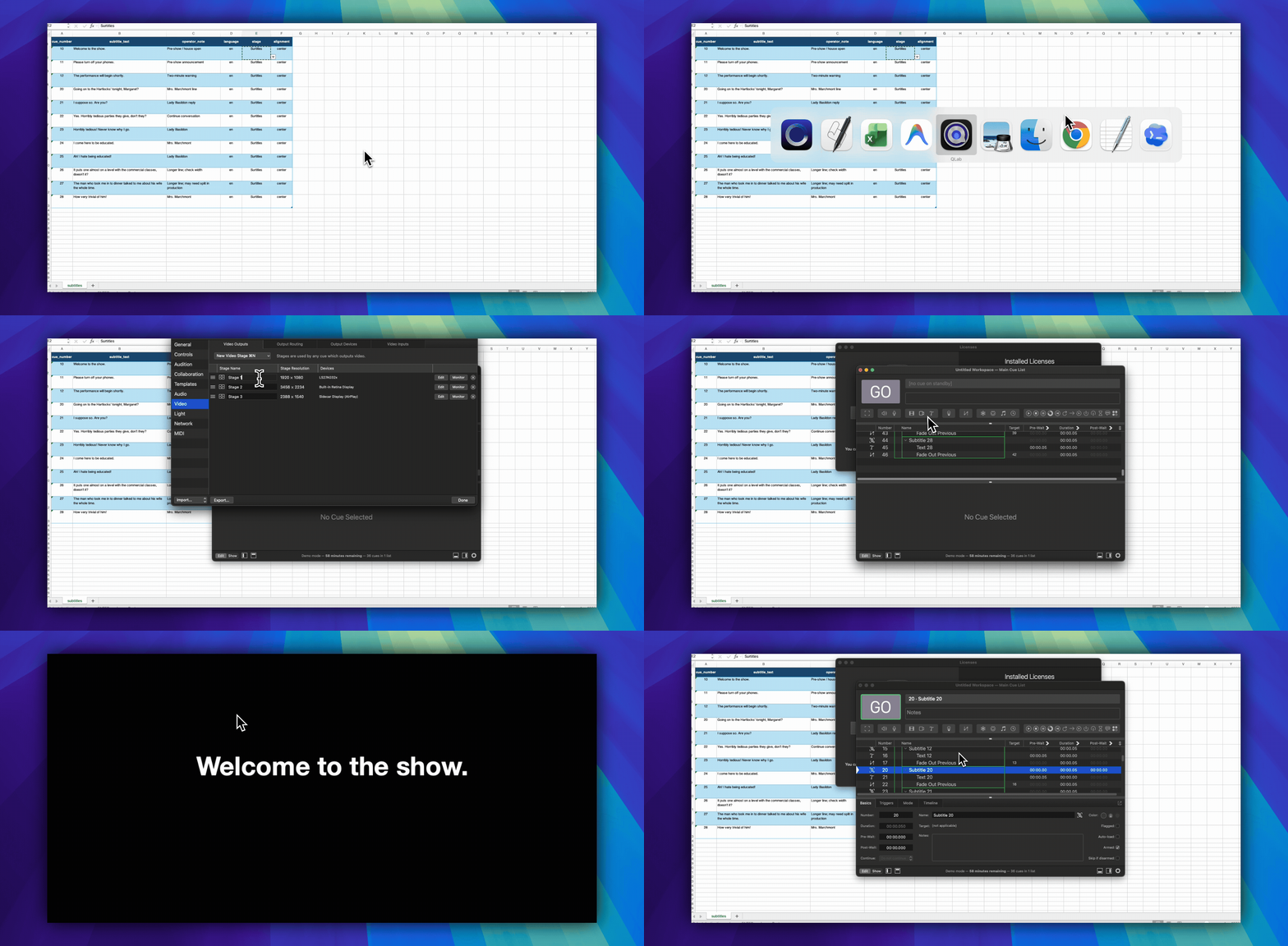
Налаштування проекції: не забудьте про сцену
Генерування текстових сигналів — це лише половина роботи. QLab також потрібен робочий шлях від текстового сигналу до сцени, від сцени до маршруту виводу, і від цього маршруту до фізичного дисплея або проектора.
Офіційна документація QLab стверджує, що для використання текстових сигналів потрібна відеоліцензія (Video License). Тому цей посібник передбачає, що QLab має активну відеоліцензію або ліцензію Bundle, яка включає відео. Без неї імпортер може створювати текстові сигнали, але QLab позначає їх як пошкоджені, і вони не можуть проектувати. Дивіться офіційну документацію QLab щодо текстових сигналів та таблицю функцій ліцензій.
Перш ніж продовжити, відкрийте QLab → Manage Your Licenses та переконайтеся, що відео ліцензовано. Лише аудіоліцензії недостатньо для текстових сигналів.
Початкове налаштування: підключіть один проектор
Зробіть це перед запуском імпортера Excel:
- Підключіть проектор або зовнішній дисплей до Mac і увімкніть його.
- Відкрийте Системні налаштування macOS → Дисплеї та переконайтеся, що проектор з'явився. Для звичайних суртитрів використовуйте його як розширений дисплей, а не дзеркальне відображення екрана оператора.
- Відкрийте QLab. Якщо можливо, створіть новий робочий простір після підключення проектора. QLab зазвичай створює сцену для кожного підключеного дисплея при створенні робочого простору.
- Відкрийте Workspace Settings → Video.
- У Video Outputs знайдіть сцену для проектора. Переконайтеся, що колонка Devices називає проектор або зовнішній дисплей. Сцена без пристрою не може проектувати субтитри.
- Якщо відповідної сцени не існує, відкрийте Output Routing, створіть маршрут виводу, використовуючи проектор як його пристрій, поверніться до Video Outputs, потім виберіть New Video Stage → Stage with output та виберіть цей маршрут.
- Дайте сцені просту назву, наприклад
Surtitles. Уникайте зміни її назви після імпорту, якщо таблиця Excel посилається на неї за назвою.
Терміни QLab описують шлях сигналу:
Текстовий сигнал → Сцена → Регіон → Маршрут виводу → Проектор
Якщо будь-яке посилання відсутнє, QLab може створити сигнал, але позначити його як пошкоджений або нічого не показувати на проекторі.
Протестуйте один текстовий сигнал перед імпортом Excel
- Створіть один текстовий сигнал вручну в QLab.
- Введіть короткий тестовий рядок, наприклад
Тестовий субтитр. - В інспекторі I/O текстового сигналу виберіть сцену проектора.
- Запустіть сигнал.
- Переконайтеся, що текст з'являється на проекторі, а не лише в попередньому перегляді QLab або моніторі сцени.
- Налаштуйте шрифт, розмір, колір, ширину, вирівнювання та положення, доки він не стане читабельним з останнього ряду.
Запускайте імпортер Excel лише після того, як цей ручний текстовий сигнал запрацює.
Що вказувати в колонці stage Excel
- Залиште
stageпорожнім для найпростішого робочого процесу. Скрипт зберігає сцену QLab за замовчуванням для кожного нового текстового сигналу. - Введіть назву сцени лише тоді, коли ви навмисно створили цю сцену, і написання точно відповідає QLab.
- Якщо електронна таблиця містить назву сцени, яку QLab не може знайти, супутній скрипт зберігає сцену за замовчуванням і записує резервний варіант у примітки до сигналу.
Якщо імпортер працює, але субтитри не проектуються
| Що ви бачите | Що це означає | Що робити |
|---|---|---|
QLab показує QLab Video License or output required |
Сигнали субтитрів були створені, але принаймні один текстовий сигнал пошкоджений. | Спочатку переконайтеся, що ліцензія Video або Bundle активна. Потім налаштуйте Workspace Settings → Video та протестуйте вже створені сигнали. Не імпортуйте їх знову. |
| Кожен згенерований текстовий сигнал пошкоджений, і немає доступних відеосцен | QLab не має активної ліцензії Video. | Встановіть або активуйте ліцензію Video або Bundle. Текстові сигнали не можуть проектувати без неї. |
Текстовий сигнал має червону позначку помилки або повідомляє broken |
Його сцена, маршрут або вихідний пристрій недоступні. | Перевірте сцену вводу/виводу текстового сигналу, потім перевірте регіон, маршрут та пристрій сцени. |
| Сигнал запускається, але нічого не досягає проектора | QLab, ймовірно, використовує неправильну сцену або маршрут вказує на неправильний дисплей. | Виберіть потрібну сцену в текстовому сигналі та перевірте пристрій маршруту. |
Скрипт повідомляє, що номер сигналу 10 вже існує |
Попередній імпорт або інший сигнал вистави вже використовує цей номер. | Використовуйте новий/скопійований робочий простір або видаліть попередній тестовий імпорт після підтвердження його безпеки. |
| QLab містить згенеровані групи субтитрів, але повторний запуск скрипта не вдається | Перший імпорт вже успішно завершився структурно. | Виправте відеовихід та використовуйте існуючі сигнали замість імпорту дублікатів. |
Автоматизація повторює ваші налаштування. Якщо шлях виводу або стиль текстового сигналу неправильний, автоматизація дуже швидко повторить цю помилку.
Що зазвичай ламається в саморобних робочих процесах субтитрів QLab
Саморобна генерація субтитрів QLab добре працює, коли проблема проста:
У мене є текст. Мені потрібні текстові сигнали QLab.
Стає складніше, коли проблема насправді така:
У мене є перекладений сценарій, пізні правки, кілька версій, проекційний екран, телефони глядачів, переходи між сигналами та живий оператор, якому потрібно відновити роботу, коли вистава відхиляється від сценарію.
Поширені точки відмови включають:
- дубльовані номери сигналів
- відсутнє призначення сцени
- субтитри, які занадто широкі для екрана
- розриви рядків, які виглядали добре в Excel, але не на проекторі
- зміни перекладу після того, як сигнали вже були імпортовані
- файли вистави QLab, які стають єдиним місцем, де існує текст субтитрів
- відсутність чистого способу порівняти версію 3 та версію 4 перекладу
- проекція та мобільна доставка субтитрів розходяться
- стрес оператора, коли актори пропускають, повторюють або змінюють порядок реплік
Це межа між "швидкою автоматизацією QLab" та реальним робочим процесом виробництва суртитрів.
Коли SurtitleLive є кращим робочим процесом
Якщо вам потрібна лише локальна проекція, робочого процесу текстових сигналів QLab може бути достатньо.
Якщо вам потрібен перегляд перекладу, стабільні ключі сигналів, мобільний перегляд або проекція плюс телефони глядачів, SurtitleLive надає роботі над субтитрами спеціальне місце, перш ніж вона досягне QLab.
Робочий процес SurtitleLive QLab має два рівні.
QLab Projection Pack
Використовуйте це, коли вам потрібна локальна проекція з QLab.
Робочий процес такий:
Редактор SurtitleLive → QLab Projection Pack → Текстові сигнали QLab → проектор
Ви готуєте сценарій та сегменти субтитрів у SurtitleLive, переглядаєте переклади та порядок сигналів, а потім експортуєте готові для QLab сигнали. QLab залишається середовищем відтворення для місця проведення.
Це корисно, коли QLab вже є центром тяжіння технічного оператора, але підготовка субтитрів не повинна відбуватися всередині QLab по одному сигналу за раз.
QLab для фіналізованого показу й синхронізація Viewer
Цей шлях потрібен, коли QLab веде локальну партитуру, а вже розгорнутий Viewer має слідувати тій самій вихідній репліці. Пакет фіналізованого показу імпортує кожну репліку як одну Group: усередині можуть бути Text cues для вибраних мов і виходів, але не більше одного Script child. Усі елементи зберігають стабільний ключ SurtitleLive; повторний імпорт оновлює лише належні пакету елементи й не перезаписує сторонні звук, світло чи відео.
Script child надсилає обмежену несекретну JSON-ідентифікацію локальному мосту 127.0.0.1:37621. Міст не звертається до хмари й не містить пароля ASM, посилання Viewer, runtime token чи хмарних облікових даних. Він передає подію відкритій і розблокованій консолі ASM; лише ASM публікує cue.jump через наявний канал керування.
- Увімкніть QLab для фіналізованого показу в Кабіна розгортання і завантажте свіжий пакет.
- Імпортуйте його, запустіть
3 - Start Local Bridge.commandі залиште Terminal відкритим. - Відкрийте й розблокуйте звичайну консоль ASM.
- Натисніть QLab enabled, потім Підключити локальний міст.
- Дочекайтеся Viewer, явно виконайте Почати живий показ і лише тоді виберіть Allow QLab control.
Підключення не запускає показ автоматично. Якщо міст недоступний, вимкніть керування QLab і поверніться до ручного ASM. Імена stages та правила кількох виходів перевіряйте на обладнанні майданчика.
graph LR
QLab[QLab Group] --> Bridge[127.0.0.1:37621]
Bridge --> ASM[Відкрита озброєна ASM]
ASM --> Channel[Канал cue.jump]
Channel --> Viewer[Viewer]
Найкраща практична рекомендація
Для невеликої одноразової події:
Використовуйте Excel або TXT для генерації текстових сигналів QLab. Зробіть це просто. Протестуйте проектор. Збережіть резервну копію.
Для перекладеної театральної вистави:
Готуйте субтитри поза QLab, потім імпортуйте в QLab після перегляду тексту.
Для багатомовної вистави або вистави з мобільним переглядом:
Використовуйте SurtitleLive з експортом QLab або QLab Sync. Залиште QLab як часову шкалу вистави, але не робіть QLab єдиним джерелом істини для вмісту субтитрів.
Мета не замінити QLab. Мета — дозволити QLab робити те, в чому QLab відмінний: керування живою виставою.
Підготовка субтитрів, перегляд перекладу, мобільний перегляд та синхронізація стану сигналів потребують власного робочого процесу.
Часті питання
Чи може QLab показувати субтитри?
Так. Текстові сигнали QLab (Text cues) можуть відображати стилізований текст як відеовихід, тому вони зазвичай використовуються для проектованих субтитрів, суртитрів, титрів, оголошень та подібних текстових візуальних елементів.
Чи можу я імпортувати субтитри Excel безпосередньо в QLab?
Офіційний QLab Cookbook демонструє генерацію сигналів за допомогою Excel та AppleScript, але це відрізняється від вбудованої функції імпорту субтитрів XLSX одним кліком. Практичний підхід полягає у використанні Excel як вихідних даних, а потім запуску скрипта або імпортера, який створює текстові сигнали QLab.
Чи можу я створювати субтитри QLab з CSV?
Так, за допомогою імпортера. CSV часто легше, ніж XLSX, оскільки це простий текст, який легше аналізувати. Скрипт може читати кожен рядок і створювати один текстовий сигнал для кожного субтитру.
Чи можу я створювати субтитри QLab з TXT?
Так, якщо файл TXT використовує передбачувану структуру. Наприклад, кожен блок може починатися з номера сигналу, за яким слідує текст субтитрів, з порожніми рядками між сигналами. Скрипт може перетворити ці блоки на текстові сигнали QLab.
Чи повинні субтитри бути текстовими сигналами QLab (Text cues) чи відеосигналами (Video cues)?
Для редагованого живого тексту використовуйте текстові сигнали. Відеосигнали краще, коли субтитр вже вбудований у відрендерене відео або графіку. Текстові сигнали легше переглядати, форматувати та генерувати зі структурованого тексту.
Чи синхронізує QLab субтитри з телефонами глядачів?
QLab може проектувати текстові сигнали локально, але доставка на телефони глядачів потребує робочого процесу на основі браузера/мобільного пристрою. SurtitleLive QLab Sync розроблений для цього: QLab залишається часовою шкалою вистави, тоді як SurtitleLive оновлює стан субтитрів на телефонах глядачів.
Коли мені слід припинити використовувати саморобні скрипти субтитрів QLab?
Припиніть покладатися лише на саморобні скрипти, коли робочий процес субтитрів потребує перегляду перекладу, кількох мов, стабільних ключів сигналів, мобільного перегляду, відновлення після репетиції або повторних оновлень після імпорту. У цей момент використовуйте спеціалізований робочий процес для суртитрів та експортуйте в QLab замість того, щоб вручну підтримувати весь вміст субтитрів у робочому просторі QLab.
Пов'язані ресурси
- QLab 5 Text Cues
- QLab 5 AppleScript Dictionary
- QLab Cookbook — Grid
- SurtitleLive QLab workflow
- SurtitleLive Exporting a QLab Import Pack
- SurtitleLive QLab control for ASM and Viewer sync Посібники користувача: https://surtitlelive.com/guides/qlab-asm-viewer-sync-beta