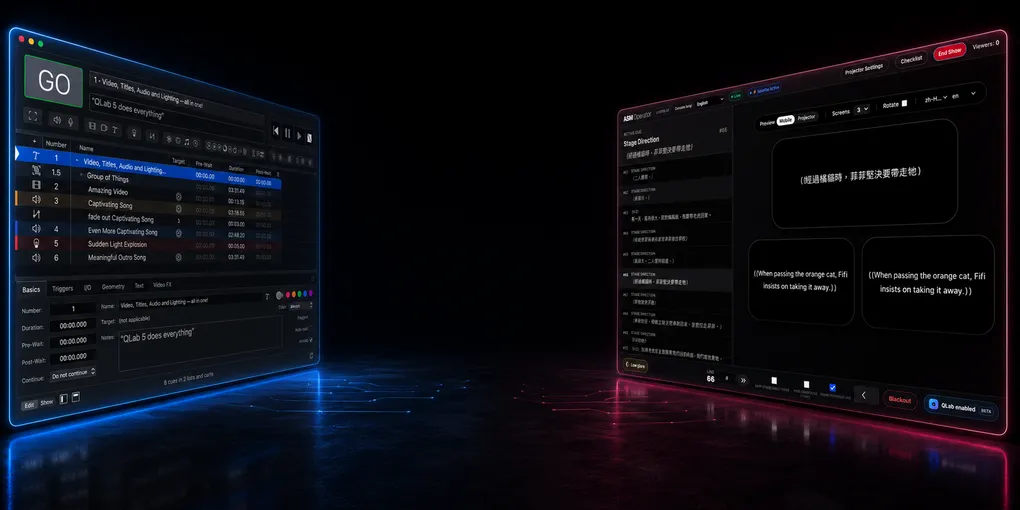
Excel・CSV・TXTからQLab字幕をすばやく作る方法
すでにQLabで公演を走らせているなら、時間を奪うのはたいていプロジェクターではありません。
手間がかかるのは、台本や翻訳、スプレッドシート、プレーンテキストを、ショーファイルを壊さずに数百行の「きちんとGOできる字幕」へ変える作業です。
舞台監督が持っているのはWord台本、翻訳者はExcel、技術スタッフはTXTかもしれません。一方、QLabオペレーターに必要なのは、キューリストへ置き、稽古で確認し、移動や番号変更を行い、本番の緊張下でも確実に実行できるText cuesです。
本稿では、Excel、CSV、TXTからQLab 5の字幕を手早く組み立てる実践的な流れを紹介します。併せて公式QLabドキュメントと照合し、QLabが標準で担う範囲、AppleScriptで自動化できる範囲、そしてQLab Projection Packや、オペレーターが明示的に有効化するViewer同期へ移るべき境界を整理します。
QLabは字幕を表示できますか?
はい。QLabでは、字幕や舞台字幕を通常 Text cues で作ります。
公式のQLab 5ドキュメントでは、Text cueを、スタイル付きテキストを映像出力として表示するキューと説明しています。Text cueは、フォント、サイズ、スタイル、配置、色、背景色の設定を使用でき、キューが実行されると、QLabはテキストをビデオとしてレンダリングします。Text cueはQLabの映像システムの一部であるため、投影用のVideo Stageに割り当てることができます。
劇場チームにとって、これは字幕が通常のQLabの通常のcueとして扱えることを意味します。
- サウンド、ビデオ、照明、待機、スタンバイの瞬間と同じキューリストに配置できます
- プロジェクターまたはスクリーンStageに割り当てることができます
- 他の視覚素材と同様にフォーマットできます
- GO、cue trigger、Timeline Group、OSC、MIDI、またはその他のショーコントロールロジックでトリガーできます
ここまでは好都合です。
ただし、QLabは翻訳エディターでも、台本を字幕単位へ分割するツールでも、多言語の観客用Viewerでもありません。すべての字幕をQLab内で一つずつ作ると、稽古が始まる前に何時間も費やすことになります。
QLab公式ドキュメントで確認できること
まず、QLabの公式機能と、現場で加える自動化を分けて考えましょう。
| やりたいこと | QLab公式ドキュメントで確認できること | 本稿で加える考え方 |
|---|---|---|
| 投影テキストの表示 | QLabのText cueは、スタイル付きテキストを映像出力としてレンダリングし、Video Stageに割り当てることができます。 | 字幕一つをQLabのText cue一つとして扱います。 |
| 多数のcuesを生成 | QLabのAppleScript辞書はmake type "text"をサポートし、text、text alignment、fixed width、stage name、translation x、translation yなどのcue propertiesを公開しています。 |
スプレッドシートの行またはテキストブロックを各Text cueのソースとして使用します。 |
| スプレッドシートの使用 | QLabクックブックには、Excelの行を読み込み、グループを作成し、Text cueを作成し、テキストと書式を設定し、cueをGroupへ移動するスプレッドシート駆動の例が含まれています。 | フラッシュカードではなく、字幕や舞台字幕に同じパターンを適用します。 |
| XLSXを字幕としてネイティブにインポート | QLabの公開ドキュメントはExcelの自動化を示しており、ワンクリックのネイティブXLSX字幕インポート機能ではありません。 | Excel/CSV/TXTをソースデータとして使用し、スクリプトまたはインポーターを使用してQLabのcuesを生成します。 |
| 観客のスマートフォンとの同期 | QLabのText cuesは会場内の投影を担います。それだけでブラウザ上の字幕状態を観客の端末へ配信することはできません。 | 完成済み公演向けのSurtitleLive QLab Projection Packなら、各元cueにローカルScript childを一つ追加できます。ただしViewer状態を送れるのは、通常のASMコンソールへ明示的に接続し、オペレーターが制御を許可した後だけです。 |
この違いは、検索向けの説明だけでなく、仕込み時の期待値を正しく保つうえでも重要です。「QLabはExcel字幕を標準機能で直接インポートできる」と言い切るのは正確ではありません。実態に合うのは、次の表現です。
スプレッドシートやスクリプトを使った手順で、Excel、CSV、TXTからQLabの字幕Text cuesを作成できます。
これは、QLab公式Cookbookが示す表計算ベースの自動化とも整合します。
最速の構造:1行に1つの字幕
ソースがExcelまたはGoogleスプレッドシートの場合、1行に1つの字幕から始めます。
シートは退屈なくらい単純で構いません。その単純さが、テクニカルリハーサルで効いてきます。
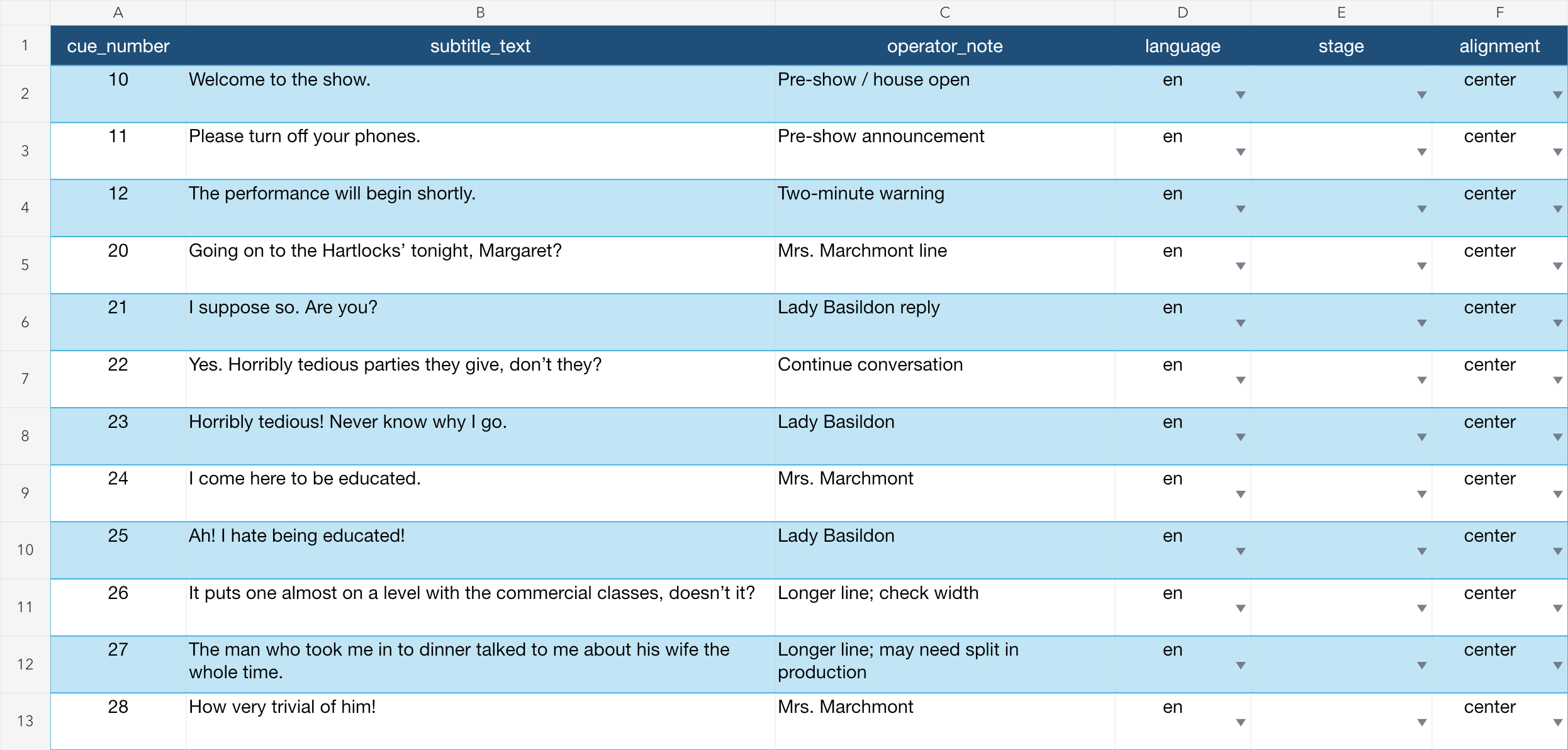 このAppleScript、Excelテンプレート、スクリーンショットを含む完全な付属パッケージはこちらからダウンロードできます: QLab字幕デモアセット (ZIP)。
| 列 | 例 | 重要性 |
|---|---|---|
cue_number |
10 |
QLabで付けたいcue番号。 |
subtitle_text |
ようこそ、本日の公演へ。 |
観客が見るテキスト。 |
operator_note |
ドアベルの後 |
オペレーター向けのcueメモ。 |
language |
ja |
複数のバージョンを準備する場合に便利です。 |
stage |
(空白) | QLabの既定のStageを使用する場合は空白のままにします。名前を付けたStageは必要な場合だけ使います。 |
alignment |
center |
通常はcenterですが、明示的に指定します。 |
最初の試作なら、必須なのは次の2列だけです。
cue_number,subtitle_text
10,ようこそ、本日の公演へ。
11,携帯電話の電源をお切りください。
12,まもなく開演いたします。
翻訳者からデータを受け取るときは、セルを結合せず、色だけで状態を示さず、制作メモをコメント欄へ隠さないよう依頼します。文字と状態を明確な列へ分ければ、スクリプトで読み取れ、オペレーターも確認できます。
方法1:ExcelからQLab Text cuesを作る
この方法は、QLab公式Cookbookのパターンに最も近いです。
考え方はシンプルです。
- 字幕スプレッドシートをExcelで開きます。
- 対象のQLab 5 workspaceを開きます。
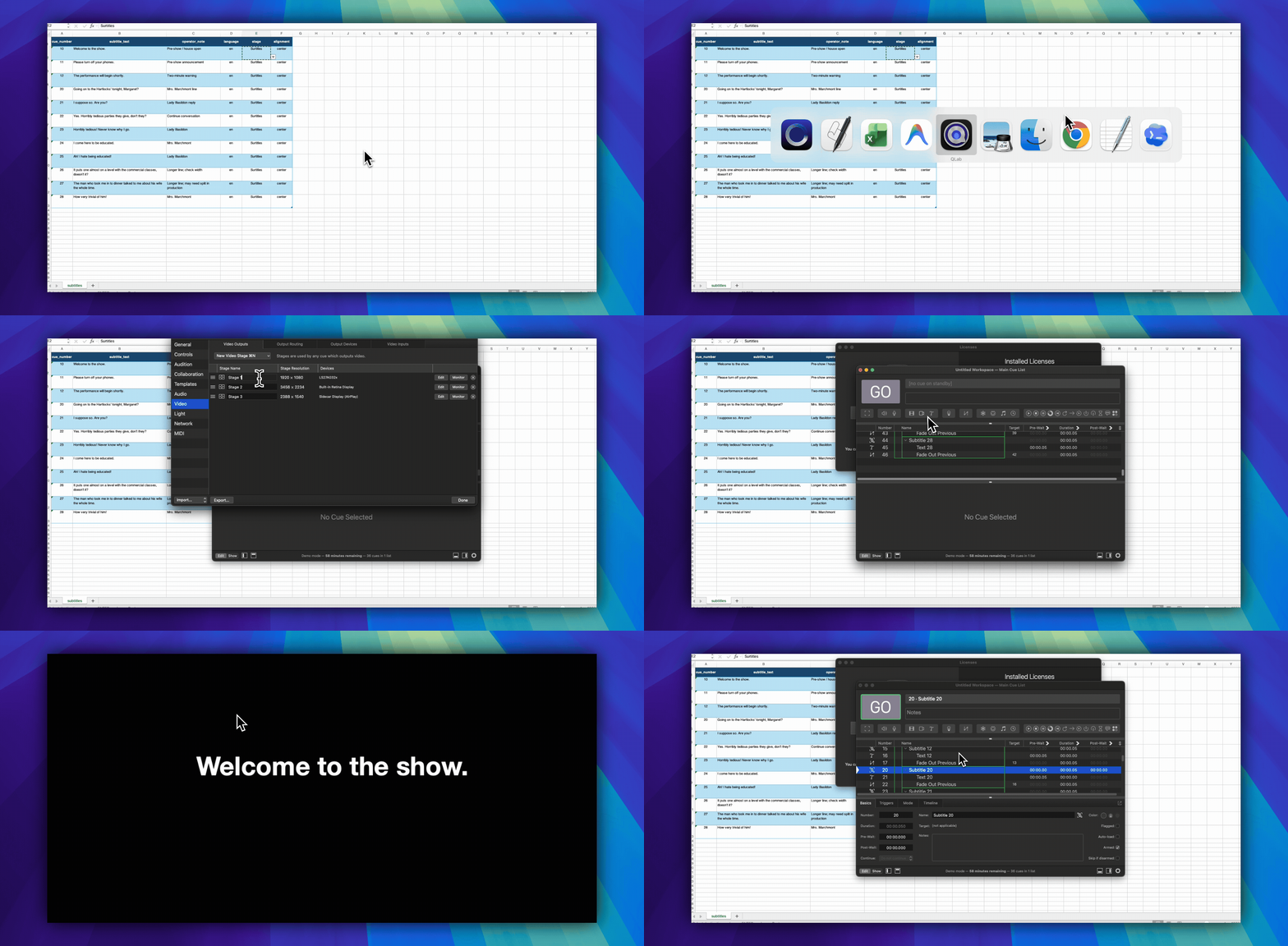
- Video License、Stage、Output Route、プロジェクターがすべて機能することを確認するために、手動で1つのText cueを作成し、投影します。
- 各行を読み取るAppleScriptを実行します。
- 各行について、字幕Text cueを含むトップレベルのTimeline Groupを作成し、2番目の字幕以降は、前の行をクリアするFade cueを含めます。
- オペレーター向けのcue番号と名前、字幕テキスト、配置、幅、ノート、そしてオプションでStageを設定します。
- 生成された最上位のGroupsを、ショーで使用する前に開いているQLab キューリストで確認します。
公式のクックブックの例では、Excelを使用して、グループと1行に複数のText cueを含むより複雑な視覚ワークスペースを作成しています。字幕の場合、そのパターンを簡素化できます。スプレッドシートの1行が1つの字幕Text cueになります。
最小限のAppleScriptの骨格は、次のようになります。
-- Official QLab 5 pattern:
-- https://qlab.app/docs/v5/scripting/examples/#create-and-move-a-new-cue
on makeCueInGroup(cueType, destinationContainer)
  tell application id "com.figure53.QLab.5" to tell front workspace
    make type cueType
    set newCue to last item of (selected as list)
    set q number of newCue to ""
    set newCueID to uniqueID of newCue
    set sourceList to parent of newCue
    move cue id newCueID of sourceList to end of destinationContainer
    return cue id newCueID of destinationContainer
  end tell
end makeCueInGroup
完全な付属スクリプトは、本番中もQLab キューリストを読みやすく保ちます。
- 各字幕は、開いているキューリスト内のトップレベルのTimeline Groupです。公演のcuesの周りに追加のインポート用Groupはありません。
- そのため、サウンド、照明、ビデオ、待機、その他の公演のcuesは、どの字幕ステップ同士の間に挿入できます。
- Excelの
cue_numberはQLabの番号になります。 - Excelの
subtitle_textは、オペレーター向けのTimeline Groupの目に見えるQLabの名前になります。 - そのため、オペレーターは
20 | 今夜はハートロック家に行くのかい、マーガレット?と表示され、単に20 | 字幕20とは表示されません。 - 2番目の字幕以降、各Timeline Groupには
CLEAR PREVIOUSに続いてDISPLAY jaが含まれます。新しいText cueには0.05秒のpre-waitがあり、新しい行が表示される前に古い行がフェードアウトして停止します。 - 最初の字幕には、クリアする前の字幕がないため、
DISPLAY jaのみが含まれます。 - 最後のトップレベルの
CLEAR LAST SUBTITLEステップは、字幕シーケンスの最後に最終行を削除します。
これは完成済みの本番用インポーターではなく、仕組みを読み解ける出発点です。
実際の公演では、QLab workspaceに書き込む前にチェックを追加してください。
- cue番号が空白の場合は停止する
- cue番号が既に存在する場合は停止する
- 字幕テキストから余分なスペースをトリムする
- 行が長すぎる場合は警告する
- ドラフトまたは未承認としてマークされた行を拒否する
- まず、QLab workspaceの一時的なコピーに生成する
- QLab workspaceの日時入りのバックアップを保持する
最も安全なのは、QLab workspaceの一時的なコピーにキューを生成し、結果として得られる最上位のGroupsを確認し、その後で実際のショーワークスペースでインポートを繰り返すか、ショーの変更管理プロセスに従って確認済みのキューを転送することです。
方法2:CSVからQLab字幕を作る
CSVは、XLSXよりも扱いやすい受け渡し形式であることがよくあります。
Excelは編集に便利です。CSVは自動化に便利です。
CSVを使う場合は、次の流れが基本です。
- Excel、Googleスプレッドシート、Numbers、またはAirtableで字幕を編集します。
- CSVとしてエクスポートします。
- CSVを読み込み、QLabのText cueを作成する小さなインポーターを実行します。
- リハーサル前に生成されたQLab cuesを確認します。
利点は、インポーターがExcelと直接通信する必要がないことです。プレーンなCSVファイルを読み取ることができます。これにより、版管理やテストをしやすく、同じ手順を繰り返せます。
CSVはGitで管理することもできるため、変更の確認が容易になります。例えば、制作マネージャーは、QLab workspaceを開かずに、cue 42が別の翻訳に変更されたことを確認できます。
劇場チームにとって、字幕は公演直前まで変わるため、この差は重要です。
- 翻訳が短縮される
- 俳優が間を変更する
- ジョークに異なる改行が必要になる
- 終盤のカットでページが削られる
- 演出家が字幕を2つのキュー前に移動するよう依頼する
ソースデータが構造化されていれば、QLab キューリストの再構築は手作業ではなく、繰り返し可能になります。
方法3:TXTからQLab字幕を作る
スプレッドシートがまだない場合、プレーンテキストは最速の出発点です。
シンプルなブロック形式を使用します。
10
ようこそ、本日の公演へ。

11
携帯電話の電源をお切りください。

12
まもなく開演いたします。
この形式では、各字幕ブロックは次の要素を持ちます。
- cue番号
- 1行以上の字幕テキスト
- 次のブロックの前の空白行
TXTインポーターは、空白行でファイルを分割し、最初の行をQLabのcue番号として読み取り、残りの行を字幕テキストとして扱うことができます。
すぐ始められる一方で、構造は壊れやすい方法です。プレーンテキストは、小規模なイベントや仮のリハーサルには適しています。しかし、複数の言語、承認状況、オペレーターノート、シーン番号、話者名、または改訂履歴が必要になると、管理しにくくなります。
本格的な舞台字幕の場合、構造がより複雑になったらすぐにTXTをスプレッドシートまたは専用の舞台字幕エディターに変換してください。
投影設定:Stageを忘れないでください
Text cuesを生成しただけでは、まだ半分です。Text cueからStage、Output Routeを経て、実際のディスプレイやプロジェクターまで届く経路も必要です。
QLabの公式ドキュメントには、Text cueを使用するにはVideo Licenseが必要であると記載されています。したがって、このガイドでは、QLabがアクティブなVideo LicenseまたはVideoを含むBundle Licenseを持っていることを前提としています。これがないと、インポーターはText cueを作成できますが、QLabはそれらをbrokenとして表示し、投影できません。QLabの公式Text cueのドキュメントとライセンス機能表を参照してください。
続行する前に、QLab → Manage Your Licensesを開き、Video Licenseが有効であることを確認してください。Audio-only LicenseだけではText cuesを使用できません。
初心者向け設定:プロジェクターを1台接続する
Excelインポーターを実行する前に、次を済ませます。
- プロジェクターまたは外部ディスプレイをMacに接続し、電源を入れます。
- macOSのシステム設定 → ディスプレイを開き、プロジェクターが表示されることを確認します。通常の舞台字幕の場合、オペレーター画面をミラーリングするのではなく、拡張ディスプレイとして使用します。
- QLabを開きます。可能であれば、プロジェクターが接続された後に新しいworkspaceを作成します。QLabは通常、workspaceを作成するときに、接続されている各ディスプレイにStageを作成します。
- Workspace Settings → Videoを開きます。
- Video Outputsで、プロジェクター用のStageを見つけます。Devices列にプロジェクターまたは外部ディスプレイの名前が記載されていることを確認します。output deviceが割り当てられていないStageからは字幕を投影できません。
- 適切なStageが見当たらない場合は、Output Routingを開き、プロジェクターをdeviceに指定してOutput Routeを作成し、Video Outputsへ戻り、New Video Stage → Stage with outputを選択してそのrouteを選択します。
- Stageに
Surtitlesのようなシンプルな名前を付けます。Excelシートがその名前を参照している場合、インポート後に名前を変更することは避けてください。
QLabの用語で表すと、信号は次の順に流れます。
Text cue → Stage → Region → Output Route → プロジェクター
いずれかのリンクが欠けている場合、QLabはキューを作成できますが、それをbrokenとして表示するか、プロジェクターに何も表示しません。
Excelをインポートする前に1つのText cueをテストする
- QLabで手動で1つのText cueを作成します。
字幕テストのような短いテスト行を入力します。- Text cueのI/Oインスペクターで、プロジェクターのStageを選択します。
- cueを実行します。
- 文字がQLabのpレビューやStage Monitorだけでなく、プロジェクターに表示されることを確認します。
- フォント、文字サイズ、色、幅、揃え、位置を、後列から読み取れるようになるまで調整します。
この手動Text cueが機能することを確認してから、Excelインポーターを実行してください。
Excelのstage列に何を入れるべきか
- 最も簡単なのは、
stageを空白のままにします。スクリプトは、新しい各Text cueに対してQLabの既定のStageを保持します。 - 意図して作成したStageで、スペルがQLabと完全に一致する場合にのみStage名を入力します。
- スプレッドシートにQLabが見つけられないStage名が含まれている場合、付属スクリプトは既定のStageを使い、代替処理したことをcueのNotesへ記録します。
インポーターは実行されるが字幕が投影されない場合
| 表示される内容 | 意味 | 対処法 |
|---|---|---|
QLabにQLab Video License or output requiredと表示される |
字幕cuesは作成されていますが、少なくとも1つのText cueがbrokenです。 | まず、Video LicenseまたはBundle Licenseがアクティブであることを確認します。次に、Workspace Settings → Videoを設定し、すでに作成されたcuesをテストします。再度インポートしないでください。 |
| 生成されたすべてのText cuesがbrokenで、Video Stageが利用できない | QLabにアクティブなVideo Licenseがありません。 | Video LicenseまたはBundle Licenseをインストールまたは有効化します。これがないとText cueは投影できません。 |
Text cueに赤いエラーマークが付いているか、brokenと報告される |
指定したStage、route、output deviceのいずれかを利用できません。 | Text cueのI/OでStageを確認し、続けてStageのRegion、route、deviceを確認します。 |
| キューは実行されるが、プロジェクターに何も表示されない | QLabが間違ったStageを使用しているか、routeが別のディスプレイを指している可能性があります。 | Text cueで意図したStageを選択し、routeのdeviceを確認します。 |
スクリプトがcue番号10が既に存在すると報告する |
以前のインポートまたは別の公演cueが既にその番号を使用しています。 | 新規または複製したworkspaceを使用するか、安全であることを確認した後、安全を確認してから、テスト時に取り込んだcuesを削除します。 |
| QLabに生成された字幕グループが含まれているが、スクリプトを再度実行すると失敗する | 最初のインポートは既に構造的に成功しています。 | 映像出力を直し、重複してインポートせず既存のcuesを使用します。 |
自動化は、いまの設定をそのまま複製します。出力経路やText cueのスタイルが間違っていれば、その間違いも数百件へ一気に広がります。
DIYのQLab字幕で起こりやすいこと
要件が単純なら、DIYによるQLab字幕の一括生成はよく機能します。
手元の文字を、QLabのText cuesへ変えたい。
難しくなるのは、実際の要件が次のような場合です。
翻訳台本があり、直前修正と複数版があり、投影スクリーンと観客のスマートフォンがあり、キュー移動もある。さらに俳優が台本どおりに進まないとき、オペレーターはその場で復帰しなければならない。
よく起きる問題は次のとおりです。
- 重複したcue番号
- Stageの割り当ての欠落
- スクリーン幅に収まらない字幕
- Excelでは問題なかったが、投影すると読みにくくなる改行
- cuesをインポートした後に入る翻訳修正
- QLabの公演ファイルが字幕テキストの唯一の保存先になること
- 翻訳のバージョン3とバージョン4を比較する明確な方法がない
- 投影とスマートフォン字幕の内容がずれていくこと
- 俳優がセリフを飛ばしたり、繰り返したり、順序を変更したりした際のオペレーターが復帰に追われること
ここが、「手軽なQLab自動化」と、本番用の舞台字幕制作フローを分ける境目です。
SurtitleLiveを使うべき場面
会場内で投影するだけなら、QLabのText cueだけで十分なこともあります。
しかし、翻訳のレビュー、安定したcue key、スマートフォンでの閲覧、あるいは投影と観客端末の両方が必要なら、字幕はQLabへ入る前に専用の場所で管理した方が安全です。
SurtitleLiveのQLabワークフローは、二つの段階に分かれます。
QLab Projection Pack
QLabから会場内へ投影したいときに使います。
流れは次のとおりです。
SurtitleLive Editor → QLab Projection Pack → QLab Text cues → プロジェクター
SurtitleLiveで台本と字幕セグメントを整え、翻訳とcue順を確認してから、QLabで使えるcuesを書き出します。会場での再生は、引き続きQLabが担います。
技術オペレーションの中心はQLabのまま、字幕を一つずつQLab内で仕込む作業だけを切り離せるのが利点です。
ダウンロードしたパックでは、データと実行手順が分かれています。操作手順は 1 - START HERE.txt、固定インポーターは 2a - Import into QLab.applescript、準備済みのcueデータは 2b - QLab Cue Data.json に収められます。Editorから書き出すパックは、オフライン投影のための受け渡しです。公演をデプロイせず、ASMを開かず、Viewerへ状態を配信することもありません。
各字幕には、安定したSurtitleLive cue keyが保たれます。修正版を再インポートすると、一致するSurtitleLive caption Groupsはその場で更新され、新しい元cuesは追加されます。SurtitleLive側で削除された字幕はオペレーター確認用に印が付きますが、古いGroupsが無断で削除されることはありません。サウンド、照明、Video、standby、舞台進行など、SurtitleLiveと無関係なcuesも上書きしません。
書き出しオプションでは、使用する投影出力も指定します。一つの元cueに、言語やスクリーンの異なる複数のText childrenを持たせても、オペレーターがGOする瞬間は一つのままです。同じスクリーンへ複数言語を出すなら字幕位置を分け、別々のプロジェクターへ送るなら異なるQLab Stage名を使います。Stageの割り当ては、必ず実際の会場で確認してください。
完成済み公演でQLabとViewerを同期する
QLabで公演のタイムラインを走らせながら、すでにデプロイ済みのSurtitleLive Viewerにも同じ元cueを追従させたいときに使います。
投影側の流れは、
QLab → 会場内投影 → プロジェクター
同じcueのタイミングで、Viewer側は次のように進みます。
QLab Script child → loopback bridge → 開いているASMコンソール → 既存のcontrol channel → Viewer
完成済み公演についてデプロイコンソールから取得するQLab Projection Packでは、各元字幕を一つのTimeline Groupとしてインポートできます。Groupは、選んだ言語や投影先に応じて一つ以上のText childrenを持てますが、ローカルのScript childは元Groupごとに最大一つです。すべてのchild cuesは、同じ安定したSurtitleLive cue keyに属します。
Script childが送るのは、機密情報を含まないJSON形式のcue識別情報です。送信先は 127.0.0.1:37621 にバインドされたbridgeに限られます。bridgeはSurtitleLiveバックエンドへ接続せず、ASMパスワード、Viewerリンク、runtime token、クラウド認証情報も保持しません。ローカルのcue eventを、すでに開いているASMコンソールへ渡すだけです。既存のcontrol channelを通じて cue.jump 状態を配信する責任は、引き続きASMにあります。
この経路は、必ずオペレーターが明示的に有効化します。
- デプロイコンソールで完成済み公演のQLabを有効にし、新しいQLab Projection Packをダウンロードします。
- パックをQLabへインポートし、
3 - Start Local Bridge.commandをダブルクリックして、Terminalウインドウを開いたままにします。 - 通常のASMコンソールを開いてunlockします。
- QLab enabled、続いて Connect ローカルブリッジ をクリックします。
- Viewer syncの準備が整うまで待ち、通常どおり明示的に 本番開始 してから、初めて Allow QLab control を選びます。
bridgeへ接続するだけで、公演が自動的に始まることはありません。ローカルbridgeを利用できない場合はQLab controlを切断し、通常のASM手動操作へ戻してください。
graph TD
    %% Style Definitions
    classDef qlab fill:#1a1c23,stroke:#5856d6,stroke-width:2px,color:#fff;
    classDef hardware fill:#2a2b36,stroke:#8e8e93,stroke-width:2px,color:#fff;
    classDef cloud fill:#0d2d5e,stroke:#007aff,stroke-width:2px,color:#fff;
    classDef audience fill:#103823,stroke:#34c759,stroke-width:2px,color:#fff;

    subgraph Venue ["Local Venue (Theatre)"]
        QLab["QLab 5 Workspace<br>(Show Control Mac)"]:::qlab
        Projector["Stage Projector"]:::hardware
        Screen["Subtitle Screen / LED Wall"]:::hardware
        Bridge["Loopback Bridge<br>(127.0.0.1:37621)"]:::qlab
        ASM["Open, Unlocked ASM Console<br>(QLab Control Armed)"]:::qlab
    end

    subgraph CloudSpace ["Cloud Service"]
        Cloud["SurtitleLive Cloud Platform<br>(Real-time Sync)"]:::cloud
    end

    subgraph Viewers ["Audience Devices"]
        Phone1["Audience Phone A<br>(Web Browser)"]:::audience
        Phone2["Audience Phone B<br>(Web Browser)"]:::audience
        PhoneN["...Other Phones"]:::audience
    end

    %% Connection Logic
    QLab -->|"1. Video Output (HDMI/SDI)"| Projector
    Projector --> Screen

    QLab -->|"2. Script Cue POST<br>(Non-secret JSON identity)"| Bridge
    Bridge -->|"3. Local browser event"| ASM
    ASM -->|"4. Existing control-channel cue.jump"| Cloud

    Cloud -->|"5. Viewer update"| Phone1
    Cloud -->|"5. Viewer update"| Phone2
    Cloud -->|"5. Viewer update"| PhoneN

    %% Subgraph Styling
    style Venue fill:#f9f9fb,stroke:#ccc,stroke-width:1px;
    style CloudSpace fill:#f0f7ff,stroke:#b3d7ff,stroke-width:1px;
    style Viewers fill:#f2fff5,stroke:#c2f0cc,stroke-width:1px;
観客端末がQLabと直接通信してはならず、loopback bridgeを第二のクラウド制御経路にしてもいけません。QLabは会場内のタイムラインを進め、bridgeは公演用Macの中だけで範囲を限定したcue識別情報を渡します。ASMがオペレーターによる制御許可を適用し、既存のSurtitleLive control channelがViewerを更新します。
現場に合わせた選び方
小規模な一夜限りのイベントなら、
ExcelまたはTXTからQLab Text cuesを作り、構成を単純に保ちます。プロジェクターをテストし、バックアップも残してください。
翻訳を伴う演劇公演なら、
QLabの外で字幕を準備し、レビュー済みのテキストだけをQLabへインポートします。
多言語またはスマートフォン向けViewerを使う公演なら、
SurtitleLive QLab Projection Packを使います。ViewerをQLabへ追従させる必要がある場合に限り、完成済み公演向けのASM同期経路を追加し、本番前にオペレーターが明示的に有効化します。
QLabを置き換えることが目的ではありません。QLabには、QLabが最も得意とするライブショーコントロールを任せます。
字幕の準備、翻訳レビュー、スマートフォンでの閲覧、cue状態の同期には、それぞれに適した場所が必要です。
よくある質問
QLabで字幕を表示できますか?
はい。QLabのText cuesは、スタイルを設定した文字を映像出力として表示できます。投影字幕、舞台字幕、キャプション、案内表示などの文字ベースの映像に広く使われています。
Excelの字幕をQLabへ直接インポートできますか?
公式QLab Cookbookには、AppleScriptでExcelからcuesを作る例があります。ただし、これはQLabに内蔵されたワンクリックのXLSX字幕インポート機能ではありません。実務ではExcelを元データとして使い、スクリプトまたはインポーターでQLab Text cuesを生成します。
CSVからQLab字幕を作れますか?
インポーターがあれば可能です。CSVはプレーンテキストなので、XLSXより解析しやすいことがあります。各行を読み取り、字幕ごとに一つのText cueを作成できます。
TXTからQLab字幕を作れますか?
形式が一定なら可能です。各ブロックの先頭をcue番号、その後を字幕本文とし、ブロック間を空行で区切れば、スクリプトでQLab Text cuesへ変換できます。
字幕にはQLabのText cueとVideo cueのどちらを使うべきですか?
本番前や稽古中にも直せる文字ならText cueを使います。字幕がレンダリング済みの映像やグラフィックへ焼き込まれている場合は、Video cueが適しています。Text cueの方が修正や書式変更をしやすく、構造化テキストからも生成できます。
QLabは字幕を観客のスマートフォンへ同期できますか?
QLabはText cuesを会場内に投影できますが、観客のスマートフォンへ届けるにはブラウザ/モバイルの経路が別に必要です。完成済み公演向けのSurtitleLive QLab Projection Packなら、同じ元cueを示すローカルScript child cuesを、明示的に接続・有効化したASMコンソールへ渡せます。bridgeは公演用Macの中に留まり、既存のcontrol channelからViewerの状態を配信するのはQLabでもbridgeでもなくASMです。
DIYのQLab字幕スクリプトだけでは足りなくなるのは、どの段階ですか?
翻訳レビュー、複数言語、安定したcue key、スマートフォン向けViewer、稽古中のキュー移動からの復帰、インポート後の反復更新が必要になった段階です。その場合は字幕をQLab workspace内だけで手作業管理せず、専用の舞台字幕ワークフローで整えてからQLabへ書き出してください。
関連リソース
- QLab 5 Text Cues: https://qlab.app/docs/v5/video/text-cues/
- QLab 5 AppleScript Dictionary: https://qlab.app/docs/v5/scripting/applescript-dictionary-v5/
- QLab Cookbook — Grid: https://qlab.app/cookbook/grid/
- SurtitleLive QLabワークフロー: https://surtitlelive.com/qlab
- SurtitleLive QLab Import Packの書き出し: https://surtitlelive.com/guides/export-qlab-import-pack
- SurtitleLive QLab control/ASM/Viewer syncガイド: https://surtitlelive.com/guides/qlab-asm-viewer-sync-beta