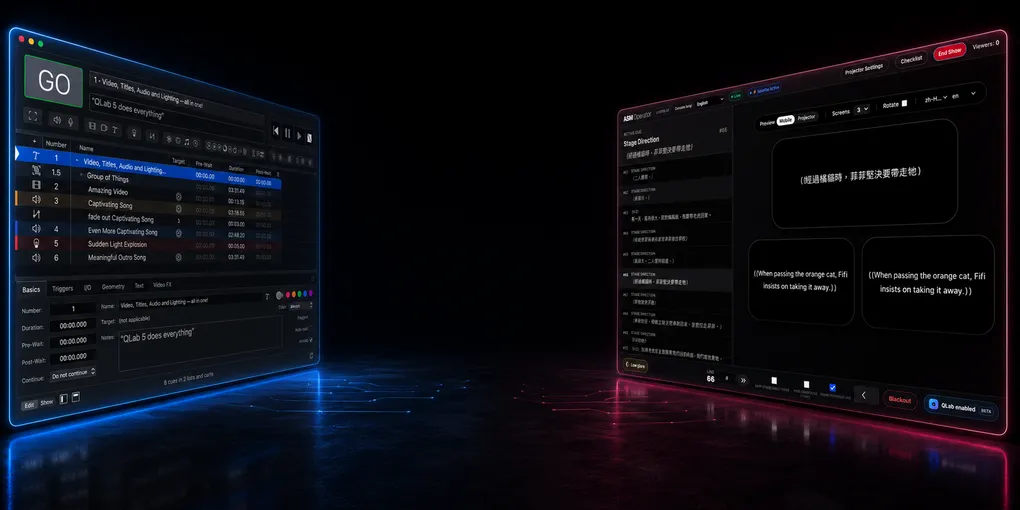
Как быстро создавать субтитры QLab из Excel, CSV или TXT
Если вы уже управляете своим представлением в QLab, медленная часть редко связана с проектором.
Медленная часть — это превращение сценария, перевода, электронной таблицы или документа в виде обычного текста в сотни субтитровых строк, готовых к показу, без повреждения файла представления.
У помощника режиссера может быть сценарий в Word. У переводчика может быть таблица Excel. У техника может быть список в виде обычного текста. Оператору QLab нужно нечто иное: надежные текстовые метки, которые можно разместить на временной шкале представления, отрепетировать, переместить, перенумеровать и запустить под давлением.
Это руководство объясняет быстрый рабочий процесс QLab 5 для создания субтитров из Excel, CSV или TXT. Оно также сравнивает этот метод с официальной документацией QLab, чтобы граница была ясна: что QLab поддерживает напрямую, что можно автоматизировать с помощью AppleScript, и где специализированный рабочий процесс для суртитров, такой как SurtitleLive, становится безопаснее.
Может ли QLab отображать субтитры?
Да. В QLab субтитры или суртитры обычно создаются с помощью текстовых меток.
Официальная документация QLab 5 описывает текстовые метки как метки, которые отображают стилизованный текст в качестве видеовыхода. Текстовая метка может использовать настройки шрифта, размера, стиля, выравнивания, цвета и цвета фона, и когда метка запускается, QLab отображает текст как видео. Поскольку текстовые метки являются частью видеосистемы QLab, их можно назначить на видеовыход для проекции.
Для театральных команд это означает, что субтитр может быть обычной меткой QLab:
- он может находиться в том же списке меток, что и звук, видео, свет, паузы и моменты ожидания
- его можно назначить на проектор или экран
- его можно форматировать как любой другой визуальный материал
- его можно запускать с помощью GO, триггера метки, группы временной шкалы, OSC, MIDI или другой логики управления представлением
Это хорошие новости.
Плохая новость заключается в том, что QLab не является редактором переводов. Это не инструмент для сегментации сценариев. Это не средство просмотра для многоязычной аудитории. Если вы создаете каждый субтитр вручную внутри QLab, вы можете потерять часы еще до начала репетиции.
Что поддерживает официальная документация QLab
Прежде чем создавать рабочий процесс, стоит отделить официальное поведение QLab от производственных сокращений.
| Потребность | Что поддерживает официальная документация QLab | Что добавляет эта статья |
|---|---|---|
| Отображение проецируемого текста | Текстовые метки QLab отображают стилизованный текст в качестве видеовыхода и могут быть назначены на видеовыход. | Рассматривайте каждый субтитр как одну текстовую метку QLab. |
| Генерация множества меток | Словарь AppleScript QLab поддерживает make type "text" и предоставляет свойства метки, такие как text, text alignment, fixed width, stage name, translation x и translation y. |
Используйте строку электронной таблицы или текстовый блок в качестве источника для каждой текстовой метки. |
| Использование электронных таблиц | QLab Cookbook включает пример, управляемый электронной таблицей, который считывает строки Excel, создает группы, создает текстовые метки, устанавливает текст и форматирование, а также перемещает метки в группы. | Адаптируйте тот же шаблон для субтитров и суртитров, а не для карточек. |
| Нативный импорт XLSX как субтитров | Публичная документация QLab демонстрирует автоматизацию Excel, а не функцию нативного импорта субтитров XLSX в один клик. | Используйте Excel/CSV/TXT в качестве исходных данных, затем используйте сценарий или импортер для генерации меток QLab. |
| Синхронизация телефонов аудитории | Текстовые метки QLab обрабатывают локальную проекцию. Они сами по себе не публикуют состояние субтитров на основе браузера на телефонах аудитории. | Используйте SurtitleLive QLab Sync, когда одна и та же метка должна управлять проекцией и мобильным просмотром аудитории. |
Это различие важно для SEO и для точности производства. Безопасная фраза не "QLab нативно импортирует субтитры Excel". Более безопасная и точная фраза звучит так:
Вы можете создавать текстовые метки субтитров QLab из Excel, CSV или TXT, используя рабочий процесс, управляемый электронной таблицей или сценарием.
Это соответствует тому, как собственный Cookbook QLab подходит к автоматизации электронных таблиц.
Самая быстрая структура: один субтитр на строку
Если ваш источник — Excel или Google Sheets, начните с одного субтитра на строку.
Пусть таблица будет скучной. Скучно — это хорошо. Скучно переживет техническую репетицию.
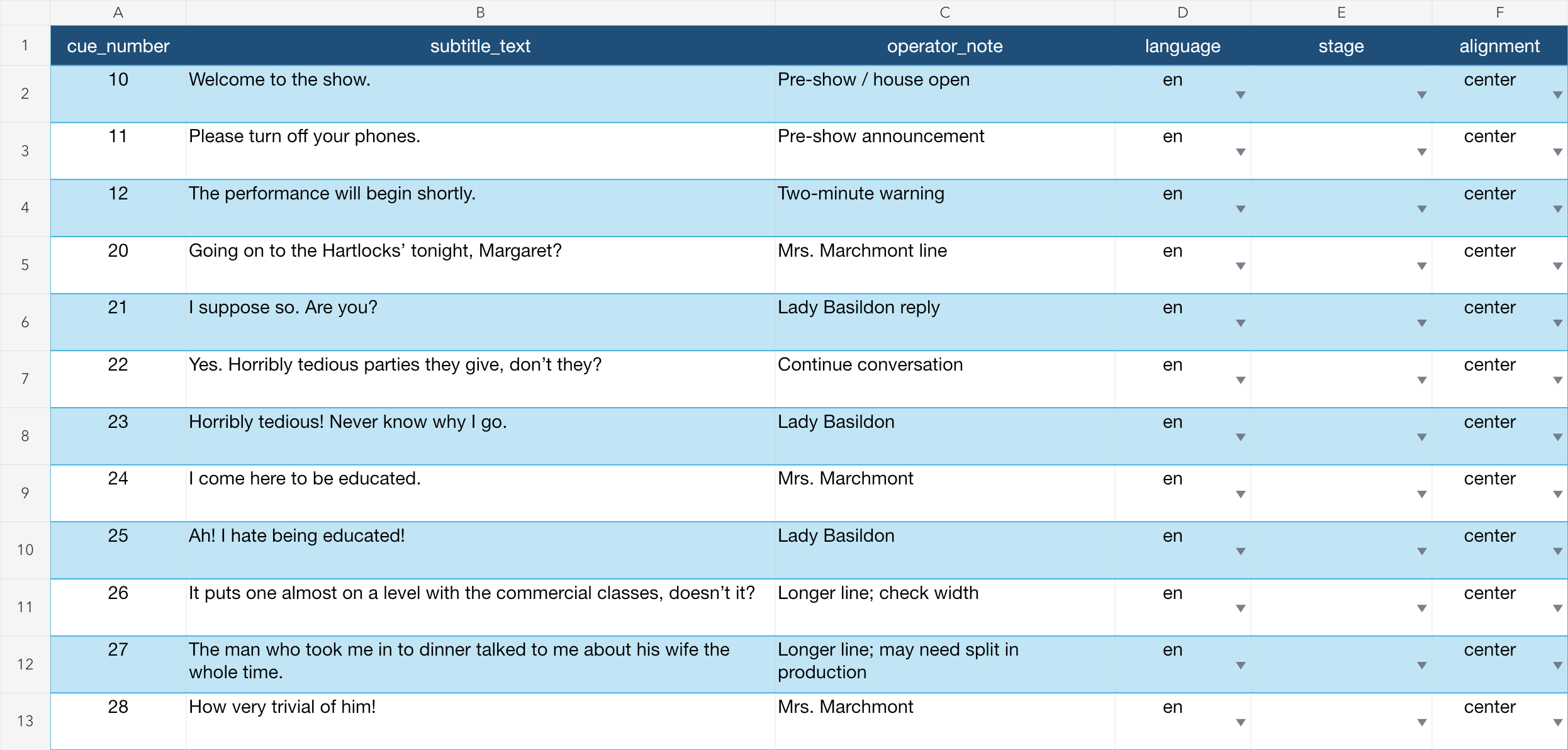 Вы можете скачать полный сопутствующий пакет, содержащий этот AppleScript, шаблон Excel и скриншот здесь: Демо-активы субтитров QLab (ZIP).
| Столбец | Пример | Почему это важно |
|---|---|---|
cue_number |
10 |
Номер метки QLab, который вы хотите назначить. |
subtitle_text |
Добро пожаловать на представление. |
Текст, который видит аудитория. |
operator_note |
После звонка в дверь |
Примечание для оператора по запуску метки. |
language |
ru |
Полезно, если вы готовите несколько версий. |
stage |
(пусто) | Оставьте пустым, чтобы использовать сцену QLab по умолчанию. Именованная сцена необязательна. |
alignment |
center |
Обычно center, но лучше указать явно. |
Для первого прохода необходимы только два столбца:
cue_number,subtitle_text
10,Добро пожаловать на представление.
11,Пожалуйста, выключите свои телефоны.
12,Представление скоро начнется.
Если субтитры поступают от переводчика, попросите его не объединять ячейки, не использовать цветовое кодирование для обозначения смысла и не скрывать производственные примечания в комментариях. Размещайте текст в столбцах. Сценарии могут считывать столбцы. Операторы могут проверять столбцы.
Метод 1: Excel в текстовые метки QLab
Этот метод наиболее близок к официальному шаблону QLab Cookbook.
Идея проста:
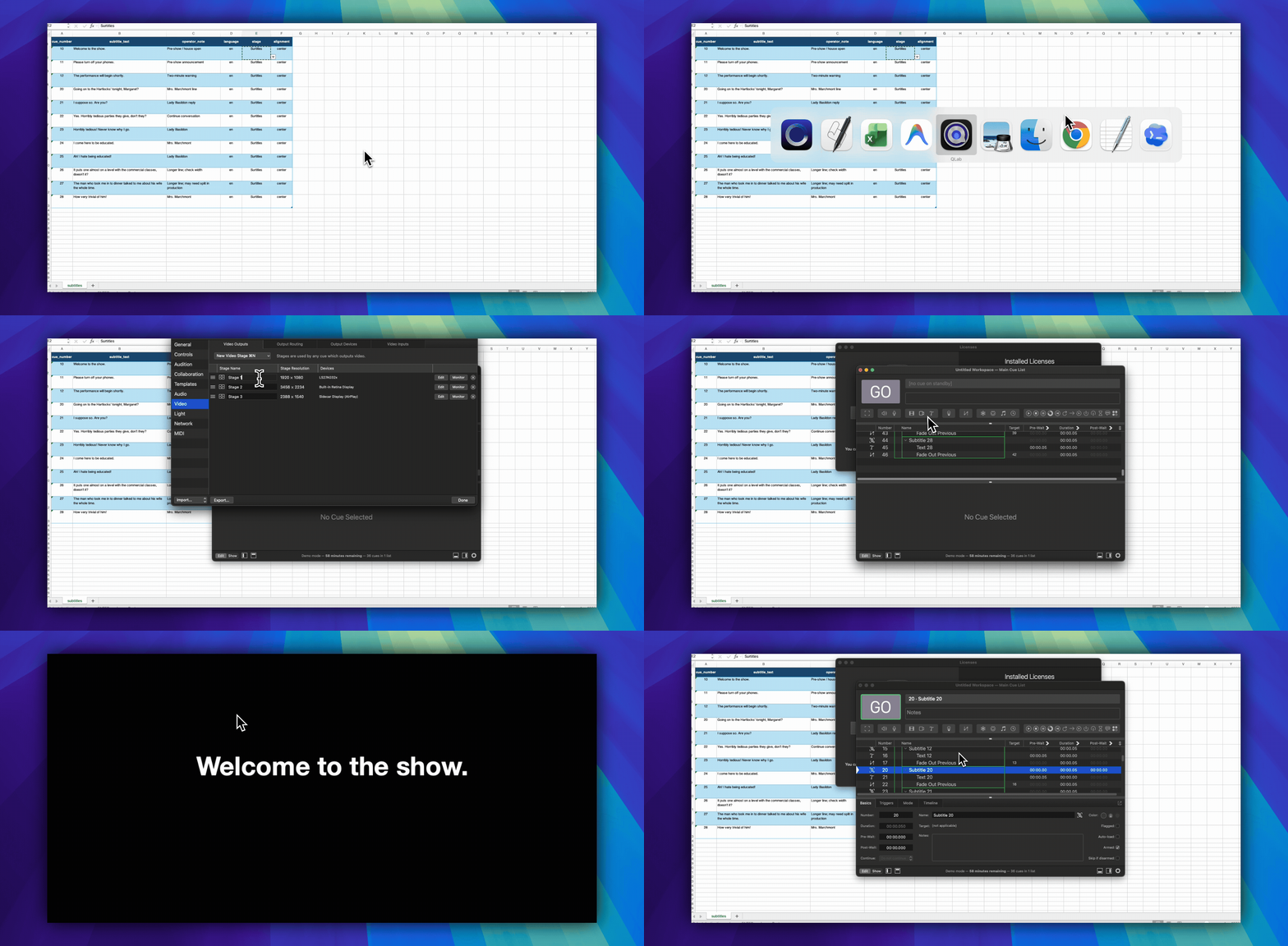
- Откройте электронную таблицу субтитров в Excel.
- Откройте целевое рабочее пространство QLab 5.
- Создайте и спроецируйте одну текстовую метку вручную, чтобы убедиться, что видеолицензия, сцена, маршрут вывода и проектор работают.
- Запустите AppleScript, который считывает каждую строку.
- Для каждой строки создайте группу временной шкалы верхнего уровня, содержащую текстовую метку субтитра, и, начиная со второго субтитра, метку Fade, которая очищает предыдущую строку.
- Установите номер и имя метки, видимые оператору, текст субтитра, выравнивание, ширину, примечания и, при необходимости, сцену.
- Просмотрите сгенерированные группы верхнего уровня в активном списке меток QLab перед использованием их в представлении.
Официальный пример Cookbook использует Excel для создания более сложного визуального рабочего пространства с группами и несколькими текстовыми метками на строку. Для субтитров вы можете упростить этот шаблон: одна строка электронной таблицы становится одной текстовой меткой субтитра.
Минимальный скелет AppleScript может выглядеть так:
-- Official QLab 5 pattern:
-- https://qlab.app/docs/v5/scripting/examples/#create-and-move-a-new-cue
on makeCueInGroup(cueType, destinationContainer)
  tell application id "com.figure53.QLab.5" to tell front workspace
    make type cueType
    set newCue to last item of (selected as list)
    set q number of newCue to ""
    set newCueID to uniqueID of newCue
    set sourceList to parent of newCue
    move cue id newCueID of sourceList to end of destinationContainer
    return cue id newCueID of destinationContainer
  end tell
end makeCueInGroup
Полный сопутствующий сценарий сохраняет список меток QLab читаемым во время представления:
- Каждый субтитр представляет собой группу временной шкалы верхнего уровня в активном списке меток. Вокруг меток представления нет дополнительной группы импорта.
- Звуковые, световые, видео, паузы и другие метки представления могут быть вставлены между любыми двумя шагами субтитров.
cue_numberиз Excel становится номером QLab.subtitle_textиз Excel становится видимым именем QLab для группы временной шкалы, с которой работает оператор.- Оператор, таким образом, видит
20 | Сегодня вечером к Хартлокам, Маргарет?, а не только20 | Субтитр 20. - Начиная со второго субтитра, каждая группа временной шкалы содержит
CLEAR PREVIOUS, за которым следуетDISPLAY ru. Новая текстовая метка имеет предварительную задержку 0,05 секунды, поэтому старая строка исчезает и останавливается до появления новой. - Первый субтитр содержит только
DISPLAY ru, потому что нет предыдущего субтитра для очистки. - Финальный шаг верхнего уровня
CLEAR LAST SUBTITLEудаляет последнюю строку в конце последовательности субтитров.
Это не готовый производственный импортер. Это читаемая отправная точка.
Для реального представления добавьте проверки перед записью в рабочее пространство QLab:
- остановить, если номер метки пуст
- остановить, если номер метки уже существует
- обрезать лишние пробелы из текста субтитра
- предупредить, если строка слишком длинная
- отклонять строки, помеченные как черновик или не утвержденные
- сначала генерировать в одноразовую копию рабочего пространства QLab
- хранить резервную копию рабочего пространства QLab с отметкой времени
Самый безопасный рабочий процесс — это генерировать метки в одноразовую копию рабочего пространства QLab, просматривать полученные группы верхнего уровня и только затем повторять импорт в реальном рабочем пространстве представления или передавать проверенные метки в соответствии с процессом контроля изменений вашего представления.
Метод 2: CSV в субтитры QLab
CSV часто является лучшим форматом обмена, чем XLSX.
Excel удобен для редактирования. CSV удобен для автоматизации.
Рабочий процесс CSV обычно выглядит так:
- Редактируйте субтитры в Excel, Google Sheets, Numbers или Airtable.
- Экспортируйте как CSV.
- Запустите небольшой импортер, который считывает CSV и создает текстовые метки QLab.
- Просмотрите сгенерированные метки QLab перед репетицией.
Преимущество в том, что импортеру не нужно напрямую взаимодействовать с Excel. Он может читать обычный CSV-файл. Это делает рабочий процесс проще для версионирования, тестирования и повторения.
CSV также может храниться в Git, поэтому изменения легче просматривать. Например, менеджер по производству может увидеть, что метка 42 изменилась с одного перевода на другой, не открывая рабочее пространство QLab.
Для театральных команд это полезно, потому что работа с субтитрами постоянно меняется:
- перевод сокращен
- актер меняет паузу
- шутка требует другого переноса строки
- поздняя вырезка удаляет страницу
- режиссер просит переместить субтитр на две метки раньше
Если ваши исходные данные структурированы, перестройка списка меток QLab становится повторяемой, а не ручной.
Метод 3: TXT в субтитры QLab
Обычный текст — это самая быстрая отправная точка, когда у вас еще нет электронной таблицы.
Используйте простой блочный формат:
10
Добро пожаловать на представление.

11
Пожалуйста, выключите свои телефоны.

12
Представление скоро начнется.
В этом формате каждый блок субтитров имеет:
- номер метки
- одну или несколько строк текста субтитра
- пустую строку перед следующим блоком
Импортер TXT может разделить файл по пустым строкам, прочитать первую строку как номер метки QLab и рассматривать оставшиеся строки как текст субтитра.
Это быстро, но также хрупко. Обычный текст подходит для небольшого мероприятия или черновой репетиции. Он становится слабым, когда вам нужны несколько языков, статус утверждения, примечания оператора, номера сцен, имена персонажей или история изменений.
Для серьезных суртитров преобразуйте TXT в электронную таблицу или специализированный редактор суртитров, как только структура станет более сложной.
Настройка проекции: не забудьте о сцене
Генерация текстовых меток — это только половина работы. QLab также нуждается в рабочем пути от текстовой метки к сцене, от сцены к маршруту вывода и от этого маршрута к физическому дисплею или проектору.
Официальная документация QLab утверждает, что для использования текстовых меток требуется видеолицензия. Поэтому это руководство предполагает, что QLab имеет активную видеолицензию или пакетную лицензию, включающую видео. Без нее импортер может создавать текстовые метки, но QLab помечает их как неработающие, и они не могут проецироваться. См. официальную документацию QLab по текстовым меткам и таблицу функций лицензий.
Прежде чем продолжить, откройте QLab → Управление лицензиями и убедитесь, что видео лицензировано. Лицензия только на аудио недостаточна для текстовых меток.
Настройка для начинающих: подключение одного проектора
Сделайте это перед запуском импортера Excel:
- Подключите проектор или внешний дисплей к Mac и включите его.
- Откройте Системные настройки macOS → Дисплеи и убедитесь, что проектор отображается. Для обычных суртитров используйте его как расширенный дисплей, а не как зеркало экрана оператора.
- Откройте QLab. По возможности создайте новое рабочее пространство после подключения проектора. QLab обычно создает сцену для каждого подключенного дисплея при создании рабочего пространства.
- Откройте Настройки рабочего пространства → Видео.
- В Видеовыходах найдите сцену для проектора. Убедитесь, что столбец Устройства называет проектор или внешний дисплей. Сцена без устройства не может проецировать субтитры.
- Если подходящей сцены нет, откройте Маршрутизация вывода, создайте маршрут вывода, используя проектор в качестве его устройства, вернитесь в Видеовыходы, затем выберите Новая видеосцена → Сцена с выводом и выберите этот маршрут.
- Дайте сцене простое имя, например
Surtitles. Избегайте изменения ее имени после импорта, если лист Excel ссылается на нее по имени.
Термины QLab описывают путь сигнала:
Текстовая метка → Сцена → Область → Маршрут вывода → Проектор
Если какая-либо связь отсутствует, QLab может создать метку, но пометить ее как неработающую или ничего не показать на проекторе.
Проверьте одну текстовую метку перед импортом Excel
- Создайте одну текстовую метку вручную в QLab.
- Введите короткую тестовую строку, например
Тест субтитров. - В инспекторе Ввод/Вывод текстовой метки выберите сцену проектора.
- Запустите метку.
- Убедитесь, что текст появляется на проекторе, а не только в предварительном просмотре QLab или мониторе сцены.
- Отрегулируйте шрифт, размер, цвет, ширину, выравнивание и положение, пока текст не станет читаемым с заднего ряда.
Запускайте импортер Excel только после того, как эта ручная текстовая метка заработает.
Что вводить в столбец stage в Excel
- Оставьте
stageпустым для самого простого рабочего процесса. Сценарий сохраняет сцену QLab по умолчанию для каждой новой текстовой метки. - Вводите имя сцены только тогда, когда вы намеренно создали эту сцену, и написание точно соответствует QLab.
- Если электронная таблица содержит имя сцены, которое QLab не может найти, сопутствующий сценарий сохраняет сцену по умолчанию и записывает резервный вариант в примечания к метке.
Если импортер работает, но субтитры не проецируются
| Что вы видите | Что это значит | Что делать |
|---|---|---|
QLab показывает Требуется видеолицензия QLab или вывод |
Метки субтитров были созданы, но по крайней мере одна текстовая метка не работает. | Сначала убедитесь, что видеолицензия или пакетная лицензия активна. Затем настройте Настройки рабочего пространства → Видео и протестируйте уже созданные метки. Не импортируйте их снова. |
| Каждая сгенерированная текстовая метка не работает, и нет доступных видеосцен | QLab не имеет активной видеолицензии. | Установите или активируйте видеолицензию или пакетную лицензию. Текстовые метки не могут проецироваться без нее. |
Текстовая метка имеет красную отметку ошибки или сообщает broken |
Ее сцена, маршрут или устройство вывода недоступны. | Проверьте сцену ввода/вывода текстовой метки, затем проверьте область, маршрут и устройство сцены. |
| Метка запускается, но ничего не достигает проектора | QLab, вероятно, использует неправильную сцену или маршрут указывает на неправильный дисплей. | Выберите нужную сцену в текстовой метке и проверьте устройство маршрута. |
Сценарий сообщает, что номер метки 10 уже существует |
Предыдущий импорт или другая метка представления уже использует этот номер. | Используйте новое/копию рабочего пространства или удалите предыдущий тестовый импорт после подтверждения его безопасности. |
| QLab содержит сгенерированные группы субтитров, но повторный запуск сценария завершается неудачей | Первый импорт уже успешно завершился структурно. | Исправьте видеовыход и используйте существующие метки вместо импорта дубликатов. |
Автоматизация повторяет вашу настройку. Если путь вывода или стиль текстовой метки неверен, автоматизация очень быстро повторяет эту ошибку.
Что обычно ломается в самодельных рабочих процессах субтитров QLab
Самодельная генерация субтитров QLab хорошо работает, когда проблема проста:
У меня есть текст. Мне нужны текстовые метки QLab.
Становится сложнее, когда проблема на самом деле такова:
У меня есть переведенный сценарий, поздние правки, несколько версий, проекционный экран, телефоны аудитории, переходы по меткам и живой оператор, которому нужно восстановиться, когда представление отклоняется от сценария.
Распространенные точки отказа включают:
- дублирующиеся номера меток
- отсутствие назначения сцены
- субтитры, которые слишком широки для экрана
- переносы строк, которые хорошо выглядели в Excel, но не на проекторе
- изменения перевода после того, как метки уже были импортированы
- файлы представлений QLab, которые становятся единственным местом, где существует текст субтитров
- отсутствие чистого способа сравнить версию 3 и версию 4 перевода
- расхождение проекции и доставки мобильных субтитров
- стресс оператора, когда актеры пропускают, повторяют или переставляют реплики
Это граница между "быстрой автоматизацией QLab" и реальным рабочим процессом производства суртитров.
Когда SurtitleLive — лучший рабочий процесс
Если вам нужна только локальная проекция, рабочего процесса текстовых меток QLab может быть достаточно.
Если вам нужен просмотр перевода, стабильные ключи меток, мобильный просмотр или проекция плюс телефоны аудитории, SurtitleLive предоставляет работе с субтитрами выделенное место до того, как она достигнет QLab.
Рабочий процесс SurtitleLive QLab имеет два уровня.
Пакет проекции QLab
Используйте это, когда вам нужна локальная проекция из QLab.
Рабочий процесс таков:
Редактор SurtitleLive → Пакет проекции QLab → Текстовые метки QLab → проектор
Вы подготавливаете сценарий и сегменты субтитров в SurtitleLive, просматриваете переводы и порядок меток, затем экспортируете метки, готовые для QLab. QLab остается средой воспроизведения для площадки.
Это полезно, когда QLab уже является центром притяжения для технического оператора, но подготовка субтитров не должна происходить внутри QLab по одной метке за раз.
QLab для финализированного показа и синхронизация Viewer
Этот путь нужен, когда QLab ведёт локальную партитуру, а уже развёрнутый Viewer должен следовать той же исходной реплике. Пакет финализированного показа импортирует каждую исходную реплику как одну Group: внутри могут быть Text cues для выбранных языков и выходов, но не более одного Script child. Все дочерние элементы сохраняют стабильный ключ SurtitleLive; повторный импорт обновляет только принадлежащие пакету элементы и не перезаписывает посторонние звук, свет или видео.
Script child отправляет ограниченную несекретную JSON-идентификацию на локальный мост 127.0.0.1:37621. Мост не обращается к облаку и не хранит пароль ASM, ссылку Viewer, runtime token или облачные учётные данные. Он передаёт событие в открытую и разблокированную консоль ASM; только ASM публикует cue.jump через существующий канал управления.
- Включите QLab для финализированного показа в Панель развёртывания и скачайте свежий пакет.
- Импортируйте его и запустите
3 - Start Local Bridge.command, оставив Terminal открытым. - Откройте и разблокируйте обычную консоль ASM.
- Нажмите QLab enabled, затем Подключить локальный мост.
- Дождитесь готовности Viewer, явно выполните Выйти в эфир и только затем выберите Allow QLab control.
Подключение не запускает показ автоматически. Если мост недоступен, отключите управление QLab и вернитесь к ручному ASM. Имена stages и правила нескольких выходов проверяйте на реальном оборудовании площадки.
graph LR
QLab[QLab Group] --> Bridge[127.0.0.1:37621]
Bridge --> ASM[Открытая вооружённая ASM]
ASM --> Channel[Канал cue.jump]
Channel --> Viewer[Viewer]
Лучшая практическая рекомендация
Для небольшого однодневного мероприятия:
Используйте Excel или TXT для генерации текстовых меток QLab. Сохраняйте простоту. Проверьте проектор. Сделайте резервную копию.
Для переведенного театрального представления:
Подготовьте субтитры вне QLab, затем импортируйте их в QLab после проверки текста.
Для многоязычного представления или представления с мобильными зрителями:
Используйте SurtitleLive с экспортом QLab или QLab Sync. Сохраняйте QLab как временную шкалу представления, но не делайте QLab единственным источником истины для содержимого субтитров.
Цель не в том, чтобы заменить QLab. Цель в том, чтобы позволить QLab делать то, в чем он превосходен: управлять живым представлением.
Подготовка субтитров, проверка перевода, мобильный просмотр и синхронизация состояния меток требуют собственного рабочего процесса.
Часто задаваемые вопросы
Может ли QLab показывать субтитры?
Да. Текстовые метки QLab могут отображать стилизованный текст в качестве видеовыхода, поэтому они обычно используются для проецируемых субтитров, суртитров, подписей, объявлений и аналогичных текстовых визуальных элементов.
Могу ли я импортировать субтитры Excel напрямую в QLab?
Официальный Cookbook QLab демонстрирует генерацию меток из Excel с использованием AppleScript, но это отличается от встроенной функции импорта субтитров XLSX в один клик. Практический подход заключается в использовании Excel в качестве исходных данных, а затем запуске сценария или импортера, который создает текстовые метки QLab.
Могу ли я создавать субтитры QLab из CSV?
Да, с помощью импортера. CSV часто проще, чем XLSX, потому что это обычный текст, и его легче анализировать. Сценарий может считывать каждую строку и создавать одну текстовую метку для каждого субтитра.
Могу ли я создавать субтитры QLab из TXT?
Да, если файл TXT использует предсказуемую структуру. Например, каждый блок может начинаться с номера метки, за которым следует текст субтитра, с пустыми строками между метками. Сценарий может преобразовать эти блоки в текстовые метки QLab.
Должны ли субтитры быть текстовыми метками QLab или видеометками?
Для редактируемого живого текста используйте текстовые метки. Видеометки лучше, когда субтитр уже встроен в отрендеренное видео или графику. Текстовые метки легче редактировать, форматировать и генерировать из структурированного текста.
Синхронизирует ли QLab субтитры с телефонами аудитории?
QLab может проецировать текстовые метки локально, но доставка на телефоны аудитории требует рабочего процесса для браузеров/мобильных устройств. SurtitleLive QLab Sync разработан для этого: QLab остается временной шкалой представления, в то время как SurtitleLive обновляет состояние субтитров на телефонах аудитории.
Когда мне следует прекратить использовать самодельные сценарии субтитров QLab?
Прекратите полагаться только на самодельные сценарии, когда рабочий процесс субтитров требует проверки перевода, нескольких языков, стабильных ключей меток, мобильного просмотра, восстановления после репетиций или многократных обновлений после импорта. В этот момент используйте специализированный рабочий процесс для суртитров и экспортируйте в QLab вместо того, чтобы вручную поддерживать все содержимое субтитров внутри рабочего пространства QLab.
Связанные ресурсы
- QLab 5 Text Cues
- QLab 5 AppleScript Dictionary
- QLab Cookbook — Grid
- SurtitleLive QLab workflow
- SurtitleLive Exporting a QLab Import Pack
- SurtitleLive QLab control for ASM and Viewer sync Руководства пользователя: https://surtitlelive.com/guides/qlab-asm-viewer-sync-beta