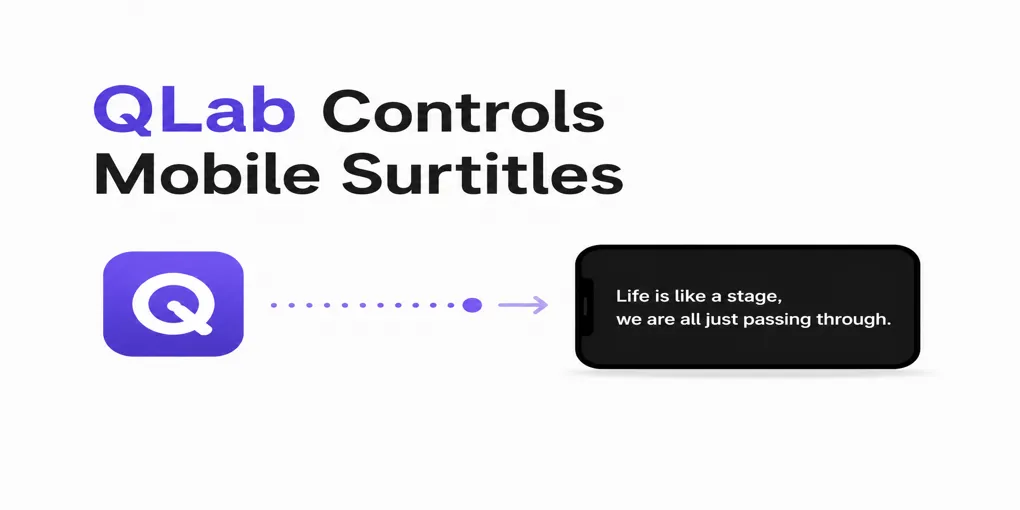
已经用 QLab 投影字幕?同一个 GO,也能把字幕发送到观众手机
你的 QLab 工作区(Workspace)可能已经控制着整场演出。
同一位操作员要按下 GO,处理声音、灯光、视频、转场和投影字幕。现场未必有独立的字幕操作员,也没有多余的控制位置,可以在演出期间另外操作一套手机字幕系统。
但一块投影屏幕未必能同样服务每一位观众。
有些座位的视线并不理想,有些观众需要另一种语言,也有人更希望在自己的手机上阅读演出。
SurtitleLive 让使用 QLab 的制作团队加入这个选项,而无需取代 QLab,也无需建立第二套现场送字幕流程。
字幕提示可以继续留在 QLab 的演出文件中。操作员按下 GO 时,QLab 执行本地投影,SurtitleLive 则可以把同一字幕时刻发送到已连接的观众手机。
一位操作员、一套经过排练的 GO 工作流程,让观众用两种方式阅读演出。
把整场演出留在 QLab
对许多小型剧场、巡演团队和艺术节制作而言,QLab 不只是一套字幕工具,更是整个技术演出的中心。
同一个工作区里可能包含:
- 声音提示
- 灯光触发
- 视频播放
- 转场等待
- 安全暂停
- 投影字幕
- 操作员备注和提醒
操作这个工作区的人,可能还要观察舞台、留意演员节奏,并同时兼顾多个技术部门。
要求这位操作员再打开另一个字幕控制器,并手动维护第二份字幕提示清单,通常并不是理想方案。
SurtitleLive 的作用,是延伸剧组已经熟悉的 QLab 工作流程。
声音、灯光、视频和投影字幕继续留在 QLab。操作员仍然使用同一份提示清单和同一个 GO 键。SurtitleLive 则在预先准备的字幕提示背后,增加一条面向观众手机的传送路径。
制作团队无需为了手机字幕,重新搭建整套演出控制系统。
一个字幕提示,两种观众体验
投影字幕是全场共享的阅读画面。当屏幕位置、亮度和观众视线合适时,它可以清晰且易于阅读。
观众手机字幕则提供另一种体验。
它可以让每位观众获得:
- 个人阅读画面
- 多种已准备语言的选择
- 投影屏幕难以看清时的替代方案
- 熟悉的手机浏览器界面
- 支持范围内的显示设置
- 无需安装专用应用程序,也能跟随巡演或多语言演出的方式
投影和手机不必互相取代,两者可以互相补充。
一个制作可以继续在舞台上方投影英文字幕,同时让观众在手机上选择法语、德语或简体中文。另一个制作则可以把同样的英文字幕提供到手机,为投影视线不理想的座位提供另一种选择。
关键是,操作员不应为每一种语言或每一种显示方式分别发送字幕。
一个字幕时刻,仍然只是一个演出提示。
同一个 QLab GO,如何同时服务投影屏幕和观众手机?
从观众和操作员的角度来看,概念很简单:
QLab GO
├── 投影字幕
└── 已连接的观众手机
操作员按下排练时已经使用的同一个 GO 键。
QLab 在投影屏幕上显示准备好的本地字幕。与此同时,SurtitleLive 获取同一字幕时刻的信息,并把相应文字发送到已连接的观众手机。
观众通常扫描二维码(QR Code),再通过手机浏览器打开字幕,无需下载专用的观众端应用程序。
操作员也无需另外推进一套手机字幕提示。
一位操作员的实际制作场景
想象一个巡演剧团抵达艺术节场地时,只有:
- 一台 Mac
- 一个 QLab 工作区
- 一台投影机
- 一位技术操作员
- 一群使用不同语言的观众
操作员原本已经使用 QLab 处理声音、视频、转场和英文投影字幕。
几位国际节目策划人希望阅读法语;另一些观众则因为投影屏幕不在理想视线内,希望在手机上阅读英文。
在没有整合的情况下,剧团可能需要:
- 第二位操作员
- 另一台字幕电脑
- 第二份提示清单
- 更多排练时间
- 两位工作人员持续相互核对
使用已经准备好的 QLab 与 SurtitleLive 工作流程后,操作员仍然可以留在 QLab 中。
执行下一个字幕提示时:
- 英文出现在场地投影屏幕上。
- 法语和英语可以提供到已连接的观众手机。
- 声音、视频和其他 QLab 提示继续留在同一个演出文件中。
- 操作员仍然只需跟随一套经过排练的顺序。
这不会消除演出前准备的需要,但可以减少演出期间不必要的重复操作。
为小型团队和巡演制作而设
以下情况特别适合这种工作流程:
- QLab 已经是唯一切实可行的演出控制环境。
- 同一位工作人员需要兼顾多个技术部门。
- 制作团队无法增加一位专门的字幕操作员。
- 演出已有剧本,或大部分已有剧本。
- 制作原本已经使用投影字幕。
- 团队希望在观众手机上提供其他语言。
- 巡演会遇到不同的屏幕位置和观众视线。
- 工作人员希望保留熟悉的手动备用方式。
它适合独立剧场、歌剧、多语言艺术节、国际展演、学校制作和巡演剧团。
使用这种方式,不一定需要大型场地或永久安装的字幕设备。
制作团队需要准备什么?
现场操作之所以能够保持简单,是因为大部分工作已经在观众入场前完成。
1. 准备并校对文字
上传剧本,把文字分成易于阅读的字幕提示,并检查每一种语言。
人工智能辅助可以加快第一版草稿,但制作团队仍需检查:
- 翻译是否准确
- 角色名称是否正确
- 换行是否自然
- 阅读时间是否合理
- 必要时是否包含声音信息
- 每个字幕提示在演出中的位置
2. 准备 QLab 演出文件
把已经校对的字幕顺序加入 QLab 工作区,并确认本地文字提示出现在正确的投影机或显示器上。
操作员看到的提示名称,也应在排练和演出期间容易辨认。
3. 准备观众手机字幕页面
创建观众链接和二维码,确认提供哪些语言,并决定在哪里展示二维码。
常见位置包括:
- 售票处
- 场地入口
- 无障碍信息卡
- 电子节目单
- 演出前邮件
- 指定座位信息
4. 排练完整流程
使用实际演出所用的 Mac、QLab 演出文件、投影机、浏览器、场地网络和多部手机进行测试。
执行一个有代表性的 GO,分别确认:
- 正确文字出现在投影屏幕上。
- 相同字幕出现在已连接的手机上。
5. 保留手动备用方式
技术的作用是减轻压力,而不是取代制作责任。
应保留 SurtitleLive 的手动操作方式,以便必要时停止手机同步并改为手动发送字幕。本地 QLab 投影也应能够独立理解和操作。
场地网络中断时会怎样?
QLab 投影字幕和观众手机字幕使用不同的传送路径。
如果已经准备好的 QLab 演出文件和本地投影设备仍然正常,投影字幕可能可以继续运行。
观众手机字幕仍然需要网络连接,因此不应被宣传为离线手机字幕服务。
这种分离有助于保护主要的本地输出。手机字幕出现问题时,不应自动导致 QLab 投影停止。
制作团队应在排练时测试这种情况,并决定前台工作人员应如何向观众说明服务变化。
哪些情况可能更适合其他工作流程?
这种方式主要面向已经准备并由操作员触发的文字。
以下情况可能更适合其他服务:
- 演出大部分为即兴
- 有大量无剧本的观众互动
- 需要逐字实时转录
- 现场没有操作员
- 需要完全离线的手机字幕
- 需要专业现场字幕员或实时听打服务
- 开演前无法进行技术排练
文字字幕也只是无障碍规划的一部分。音频描述、助听系统、手语翻译、放松场次和场地通行安排,都需要另行考虑。
常见问题
加入观众手机字幕是否需要第二位操作员?
不一定。
这套工作流程适合现有 QLab 操作员同时兼顾声音、灯光、视频和投影字幕的制作。完成设置和排练后,同一个 QLab 字幕提示也可以让手机显示相应文字。
仍应保留 SurtitleLive 的手动控制方式作为备用。
观众需要安装应用程序吗?
不需要专用的观众端应用程序。
观众通常扫描二维码,再通过手机浏览器打开字幕。制作团队仍应提供清晰指引,并在不同手机上测试实际体验。
一个提示可以提供多种语言吗?
可以。
一个字幕时刻可以关联多种已经准备的观众语言。操作员仍然只执行一个演出提示,由观众自行选择该场演出提供的语言。
这会取代 QLab 吗?
不会。
QLab 继续作为本地演出控制和投影环境。SurtitleLive 则围绕现有 QLab 工作流程,增加剧本准备、多语言观众传送和手机浏览器观看功能。
没有网络时,投影字幕可以继续吗?
如果 QLab 演出文件、Mac 和投影设备仍然正常,已经准备的本地 QLab 投影可能可以继续。
观众手机字幕仍然需要网络连接。
即兴演出适合使用吗?
这套方式最适合已有剧本或大部分已有剧本的演出。
大量即兴的制作,可能更适合语音转文字系统或专业现场字幕服务。
保留 QLab,让更多观众读懂演出
对小型团队而言,最重要的功能不是增加另一个控制界面。
而是继续从 QLab 操作整场演出。
声音、灯光、视频、等待和投影字幕,都可以留在操作员已经排练的演出文件中。SurtitleLive 则为同一个预先准备的字幕时刻增加一条受控路径,把字幕发送到已连接的观众手机。
不需要第二份现场提示清单。
观众无需安装专用应用程序。
也无需把其他演出工作移出 QLab。
一位操作员、一套 GO 工作流程,让投影屏幕和观众手机共享同一套已准备字幕。
你可以先创建免费测试项目,使用实际演出设备完成排练,再决定正式演出所需的使用方案。
QLab 与观众手机字幕同步目前仍为测试版功能。正式面向观众前,制作团队应完整测试现场设置,并保留手动操作作为备用。